Информация о
задании 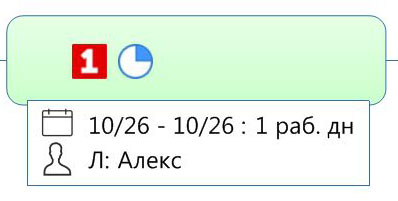 |
Предполагаемое действие |
Заданиями называются части
карты, которым была назначена информация о задании, например,
даты начала и завершения, длительность, ход выполнения, ресурсы
и т.д. Эта информация отображается в теме с помощью текста и значков.
Задания могут попадать на карту из множества разных источников.
Вы можете:
вводить их вручную; добавлять задания
из Outlook, SharePoint или интерактивного хранилища Mindjet
Tasks, а также сохранять их туда (такие темы с заданиями являются
связанными, они синхронизируются со своими внешними заданиями); импортировать задания
из Microsoft Project.
Онлайн-функции
Mindjet
Существует два способа, с помощью которых можно добавить на карту
темы, динамически связанные с соответствующими онлайн-заданиями
Mindjet Tasks, которые можно редактировать и сопровождать из приложения
Mindjet. Дополнительную информацию см. в документе "Работа
с Mindjet Tasks"
Примечание. У вас может не быть
доступа к онлайн-функциям MindManager. Но если у вас есть учетная
запись MindManager Plus, Mindjet for Business или ProjectDirector,
вы можете включить онлайн-функции MindManager в меню Параметры.
Используйте панель задач Информация
о задании, чтобы определить или изменить сведения о задании.
Некоторые данные в информации о задании можно отредактировать
в интерактивном режиме прямо на карте. Можно скопировать или переместить
эту информацию в другую тему.  Прочитать
подсказку Прочитать
подсказку
Для управления заданиями можно применять следующие дополнительные
функции.
Параметры
управления заданиями используются
с учетом настроек на панели "Информация о задании"
для карты, что позволяет автоматически вычислять и обновлять
информацию о задании на карте. Рассчитанные сведения
о задании отображаются со специальными маркерами, и их нельзя
изменить. Используйте
режим Ганта для альтернативного отображения своих заданий.
Также в этом режиме можно добавлять задания и изменять некоторые
с ведения в информации о задании. Используйте
параметры планирования ресурсов,
чтобы создавать ресурсы и управлять ими, анализируя их загруженность.
 Прочитать
примечание Прочитать
примечание
|
См. также:
|
Определение информации
о задании
Выберите тему,
для которой необходимо определить информацию о задании.
Выполните
одно из следующих действий.
| На вкладке Режим
выберите Показать
панель задач. |
Или |
В нижнем правом углу строки
состояния нажмите кнопку
Панели задач ,
а затем выберите Информация
о задании. ,
а затем выберите Информация
о задании. |
На панели Информация
о задании определите для выбранной темы любые необходимые сведения
или полностью всю информацию о задании.
Выберите приоритет.
К темам на карте автоматически добавится соответствующий значок. (Это
также можно сделать, нажав кнопку Приоритет
на вкладке Задание.)
Укажите Ход
выполнения для задания. К темам автоматически добавится соответствующий
значок. (Это также можно сделать, нажав кнопку Ход
выполнения на вкладке Задание).
Выберите Дату
начала и Дату выполнения
из календаря, или введите новые значения вручную, указав дату, месяц
и год.
Прочитать
подсказку
Прочитать
примечание
Указывайте
Длительность в часах, днях,
неделях или месяцах (это ожидаемое число дней на выполнение здания).
Длительность по умолчанию для задания с совпадающими датами начала
и выполнения составляет 1 день. Изменение длительности приведет к
изменению даты выполнения.
Чтобы
ввести значение трудозатрат
для задания, выполните следующие
шаги.
Выберите Ресурсы
из раскрывающегося списка или введите новые ресурсы. Если в поле Ресурсы нужно указать несколько
записей, разделите имена запятыми или точками с запятой.
Прочитать
подсказку
Прочитать
примечание
Установите флажок Контрольный
срок, чтобы отметить это задание, как задание с контрольным
сроком. Для задания с контрольным сроком необходимо указать или дату
начала или дату выполнения. Если указаны обе даты, в режиме Ганта
будет использоваться только дата завершения. Другая информация о задании
функциями управления заданиями и ресурсами для заданий с контрольным
сроком игнорируется. (Это также можно сделать, нажав кнопку Контрольный срок на вкладке Задание).
Прочитать
подсказку
Информация о категории
может быть добавлена с помощью тегов.
Информация о категории для карт предыдущих версий MindManager автоматически
преобразуется в теги.
Сведения о приоритете и ходе выполнения показываются значками. Остальные
данные из информации о задании показываются в небольшом окне под текстом
темы.
Прочитать
подсказку
Определение расходов
на задание
Выберите тему,
для которой необходимо определить расходы на задание.
Выполните одно
из приведенных ниже действий.
| На вкладке Задания
выберите Показать
панель задач. |
Или |
В нижнем правом углу строки
состояния нажмите кнопку Панели
задач ,
а затем выберите Информация
о задании. |
В области Расходы
панели Информация о задании
определите общие затраты,
т. е. фиксированную стоимость, связанную с выбранными темами
или заданиями.
В поле Ресурс отображается
стоимость назначенных для задания ресурсов на основании трудозатрат
на задание и стандартных расценок для соответствующих ресурсов. Дополнительную
информацию о назначении ресурсов для заданий см. в разделе Определение
информации о задании. Дополнительную информацию об установке расценок
для ресурсов см. в разделе Назначение
стоимости ресурсов.
В поле Всего отображается
сумма общих затрат и затрат на ресурсы для выбранной задачи.
Прочитать
подсказку
Прочитать
примечание
Чтобы просмотреть сведения об общих расходах на все задания в проекте,
выберите центральную тему и установите флажок Комбинировать
информацию о расходах. Вы также можете просмотреть сведения
о расходах для части проекта, выбрав тему и установив флажок Комбинировать информацию о расходах.
В выбранном задании отобразятся сведения обо всех расходах на задания
в этой ветви.
Определение
рабочих дней и праздников
Стандартный набор рабочих дней (на календаре карты) для каждой новой
карты определяется календарем в настройках
информации о задании. Можно переопределить набор рабочих дней, используя
ссылку Параметры календаря и отображения
на панели "Информация о задании".
Датами начала и завершения можно назначать только те дни, которые помечены
как рабочие дни (и не отмечены как праздники) в календаре карты.
Календарь карты позволяет указать, какие дни должны считаться рабочими
для данной карты. Эти параметры переопределяют рабочие дни, которые уже
заданы в настройках информации о задании. Вы указываете, какие дни недели
являются рабочими, а также добавляете или удаляете праздники (нерабочие
дни) из календаря, используя функции Добавить
и Удалить.
Определение
параметров отображения
В группе "Управление заданием" на панели "Информация
о задании" можно не только изменить параметры календаря для текущей
карты, но также установить выделение тем в зависимости от состояния их
задач и выбрать отображение определенных функций.
Установите соответствующие флажки и назначьте цвет выделения тем со
следующим статусом:
- просрочено
- под угрозой
- выполнено
Можно выбрать выделение только сводных ветвей.
Наконец, можно выбрать, должны ли критические пути отображаться на карте
и на диаграммах Gantt, и даже определить, должна ли отображаться информация
о задании— а также
должны ли отображаться года.
Прочитать
примечание
Изменение информация
о задании
Информацию о задании можно изменить одним из следующих способов.
| Выберите тему и выполните изменения на панели
"Информация о задании". |
Или |
Выберите задание на диаграмме Ганта и выполните
изменение в списке заданий в режиме Ганта. |
Или |
Отредактируйте информацию о задании прямо в теме.
|
Если редактируется информация о задании для тем, которые связаны с заданиями
в Outlook, SharePoint
или на сервере Mindjet Tasks, свойства соответствующих связанных заданий
также изменяются.
Копирование
или перемещение информации о задании
Можно скопировать текстовую информацию о задании (дату начала, дату
окончания, длительность, трудозатраты, ресурсы) из одной темы в другую.
Щелкните в теме
элемент информации о задании, который требуется скопировать,
перетащите его в нужную тему.
Прочитать
подсказку
Отпустите кнопку
мыши, чтобы разместить информацию о задании в теме. |
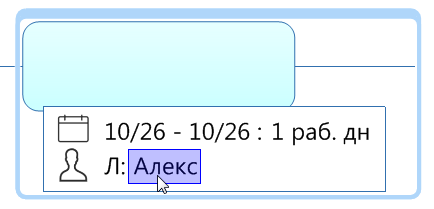
Выбор элемента информации о задании
|
Если вы перетащите дату начала или дату завершения в тему, которой уже
назначена эта информация, соответствующая дата будет изменена.
Если вы перетащите ресурс в тему, которой уже были назначены один или
несколько ресурсов, новый ресурс будет добавлен в список.
Правила
выделения заданий
В группе "Управление заданием"
на панели "Информация о задании" можно изменить параметры календаря
для текущей карты, установить выделение тем в зависимости от состояния
их задач и выбрать отображение определенных функций. По умолчанию выбрано
отображение экрана информации о задании, а также выделены темы с заданиями
со следующим статусом: просрочено (розовые), под угрозой (желтые) и выполнено
(зеленые), однако можно изменить выделение заданий или отключить его.
Выделение заданий контролируется параметрами правил SmartRules.
Дополнительную информацию см. в разделе Правила
SmartRules.
Можно выбрать отображение информации о задании,
такой как дата начала и завершения, число рабочих дней, а также сведения
о том, является ли задание этапом. По умолчанию выбрано отображение информации
о задании. Для продолжительных проектов в даты задания можно включать
год.
Задание
считается находящимся под угрозой, если истекшая длительность, выраженная
как процент, превышает пороговое значение "Под угрозой"
и его прогресс (оба значения выражены
в процентах). По умолчанию пороговое значение "Под угрозой"
равняется 75 %, но его можно изменить.
Отключение правила выделения заданий
Если панель информации о задании не открыта,
щелкните Показать панель задач
на вкладке "Задание".
Щелкните Параметры
календаря и отображения.
В диалоговом окне "Параметры календаря
и отображения" щелкните Просмотр
правил выделения задач.
Выберите правило выделения задач и переместите
слайдер Включить влево.
Изменение правила выделения заданий
Если панель информации о задании не открыта,
щелкните Показать панель задач
на вкладке "Задание".
Щелкните Параметры
календаря и отображения.
В диалоговом окне "Параметры календаря
и отображения" щелкните Просмотр
правил выделения задач.
Выберите правило выделения заданий и щелкните
Редактировать.
В окне "Изменить правило" измените
какие-либо параметры "Эффект".
Определение заданий под угрозой
Если
панель информации
о задании не открыта, щелкните Показать панель
задач на вкладке "Задание".
Щелкните Параметры календаря и отображения.
Укажите
пороговое
значение "Под угрозой" в поле Пороговое значение
.
Удаление или скрытие
информации о задании
Удаление информации о задании
Чтобы удалить весь текст информации о задании из темы, щелкните текстовый
блок с информацией о задании в теме правой кнопкой мыши, выберите в меню
Удалить всю информацию о задании.
(Значки хода выполнения и приоритета при этом не удаляются.)
Для удаления конкретного элемента информации о задании щелкните его
правой кнопкой мыши, затем выберите Удалить
{название элемента}.
Если удаляется дата начала или дата выполнения, длительность также удаляется.
Отображение или скрытие информации о задании в режиме карты
На панели "Информация о задании" в разделе "Параметры
календаря и отображения" установите или снимите флажок Показать
информация о задании.
На панели "Информация о задании" в разделе "Параметры
календаря и отображения" установите или снимите флажок Показать
годы в информации о задании, чтобы включить значение года в отображаемые
даты.
Используйте команду Отобразить/скрыть,
чтобы скрыть или отобразить информацию о задании на карте.
Перемещение проекта
Чтобы сдвинуть несколько заданий проекта вперед—или
назад—, при этом
сохраняя все увязанные во времени отношения между заданиями, выполните
следующие действия.
На вкладке Задание
в группе Планирование нажмите
кнопку Переместить проект.
Откроется диалоговое окно "Переместить
проект", в котором показана текущая дата начала проекта.
Измените
эту дату.
Установите
флажок "Переместить контрольные сроки", чтобы учесть контрольные
сроки проекта при его перемещении. (Чтобы сохранить текущие
даты для всех контрольных сроков, не устанавливайте этот флажок).
Нажмите кнопку ОК.
Все задания в проекте будут сдвинуты на более ранние или более поздние сроки в зависимости от новой даты
начала.
