Использование режима значков |
Предполагаемое действие |
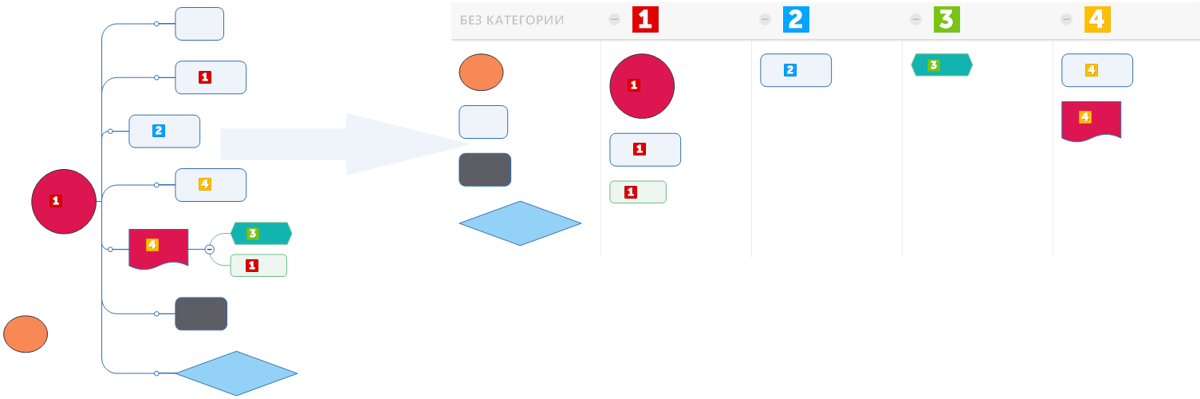
Режим значков позволяет быстро назначать значки темам и заданиям для обозначения их приоритета, хода выполнения, статуса и многого другого. Этот режим также можно использовать для обзора ранее назначенных значков. Карты можно просматривать на основе различных значков, включая приоритет, ход выполнения, флаги, стрелки, смайлы и многие другие. Значки приоритетов — это маркер по умолчанию в режиме значков. Режим значков можно настроить. Можно перемещать, переименовывать и удалять столбцы режима значков. Также можно отобразить форматирование темы, например используемые для нее форму или шрифт. Вы можете выбрать, как сортировать темы, нужно ли отображать или скрывать подтемы. В предыдущих версиях MindManager эта функция называлась режимом приоритетов. |
|
Чтобы переключиться в режим значков из
другого режима, щелкните Значок
на вкладке Режим в группе
Режимы документа.
Для возврата в режим карты
нажмите Режим карты
на вкладке Режим
значков.
На вкладке Режим
значков щелкните Просмотр инструментов
и выберите категорию в раскрывающемся списке Группа
значков .
Режим меняется в зависимости
от выбранной категории значков и количества этих значков на карте.
Перетащите задание или тему из столбца Без категории в столбец, связанный с типом значка, который необходимо назначить.
Перетащите задание или тему из столбца текущего типа значка в столбец другого типа значка.
Щелкните задание.
На вкладке Режим
значковщелкните Просмотр инструментов,
затем щелкните Отметить как
выполненные
.
Для удобной навигации в режиме значков можно использовать клавиатуру.
Клавиши |
Действие |
Клавиши со стрелками |
Выбираются темы выше, ниже, слева или
справа от текущей темы. |
TAB, SHIFT+TAB |
Выполняется переход к следующей или предыдущей теме, выноске или подтеме. Используйте этот способ, чтобы последовательно обойти все темы на карте в порядке их приоритетов. При этом пропускаются плавающие темы и выноски, прикрепленные к линиям связей. |
BACKSPACE, SHIFT+BACKSPACE |
Выполняется переход назад или вперед по истории выбиравшихся тем. |
Дополнительную информацию см. в разделе Сочетания клавиш.
Существует несколько способов ориентации в режиме значков.
Выполните одно из следующих действий.
В строке
состояния перетащите слайдер масштабирования |
Или | На вкладке Режим в раскрывающемся меню Масштаб выберите команду Увеличить, Уменьшитьили Вписать карту. |
На вкладке Режим в раскрывающемся меню Масштаб выберите из списка значение коэффициента масштабирования. |
Пользователи мышей с колесиком прокрутки могут нажать клавишу CTRL и с помощью колесика уменьшить или увеличить масштаб.
|
Правой кнопкой мыши щелкните заголовок столбца и выберите Удалить.
Правой кнопкой мыши щелкните заголовок столбца и выберите Переименовать.
Введите новое имя в поле Имя и нажмите ОК.
На вкладке Режим значков щелкните Просмотр инструментов.
Выберите группу значков в раскрывающемся списке «Группа значков».
На вкладке Режим значков щелкните Просмотр инструментов.
Щелкните Добавить в раскрывающемся списке Группа значков и выберите группу значков.
На вкладке Режим значков щелкните Просмотр инструментов и в группе Форматирование темы нажмите Скрыть.
На вкладке Режим значков щелкните Просмотр инструментов, затем нажмите Дополнительные параметры.
Установите флажок Показывать значок подтемы.
На вкладке Режим значков нажмите кнопку "Свернуть" в заголовке столбца. Чтобы отобразить этот столбец, нажмите кнопку "Развернуть".
На вкладке Режим значков щелкните Просмотр инструментов.
Щелкните раскрывающийся список Сортировка тем и выберите один из указанных ниже вариантов сортировки.
Сортировать по дате выполнения
Сортировать по дате начала
Сортировать по тексту темы
Сортировать по приоритету
Сортировать по ходу выполнения
Сортировать по ресурсам