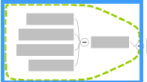
Umrandungen gibt es in zwei grundlegenden Arten: gruppierende Umrandungen und zusammenfassende Umrandungen (Klammern).
Mit gruppierenden Umrandungen können die Beziehungen zwischen Zweigen und Unterzweigen hervorgehoben werden. Dabei umgibt ein Umriss einen Bereich in einer Map. Sie wählen die Linienart und eine optionale Füllfarbe.
Mit zusammenfassenden Umrandungen (Klammern) kann eine Gruppe von Unterzweigen auf einen einzelnen Klammerzweig reduziert werden. Dieser Zweig kann anschließend wieder wachsen.
Innerhalb von Umrandungen lassen sich weitere Umrandungen anlegen. Die Standardformatierung für Umrandungen wird von den Design-Einstellungen bestimmt. In der Gliederungsansicht werden Umrandungen nicht angezeigt.
Was wollen Sie tun?
Markieren Sie den Zweig, dessen Unterzweige Sie mit Hilfe der Umrandung zu einer Gruppe zusammenfassen möchten.
Klicken Sie auf der Registerkarte Einfügen in der Gruppe Objekte auf den Pfeil Umrandung, und wählen Sie anschließend den Umrandungstyp.
Markieren Sie die Umrandung (ein blauer Rahmen gibt an, wenn sie markiert ist).
Wählen Sie eine der folgenden Verfahrensweisen:
Klicken Sie auf der Registerkarte Start in der Gruppe Zweige hinzufügen auf Anmerkung.
Klicken Sie mit der rechten Maustaste auf die Umrandung, und klicken Sie dann auf Klammerzweig einfügen.
Den Klammerzweig können Sie durch Hinzufügen neuer Unterzweige erweitern.
|
Wenn Sie eine Umrandung auswählen, wird dies mit einem blauen Rahmen angezeigt. Anschließend können Sie die Formatierung der Umrandung ändern. |
Wählen Sie die Umrandung aus.
Ändern Sie auf der Registerkarte Design mit den Befehlen der Gruppe Objektformat die Füllfarbe, die Linienfarbe und den Linietyp.
Wählen Sie eine der folgenden Verfahrensweisen:
Klicken Sie mit der rechten Maustaste auf die Umrandung und dann auf Umrandung formatieren.
Wählen Sie die Umrandung aus. Klicken Sie auf der Registerkarte Einfügen auf den Pfeil Umrandung und dann auf Umrandung formatieren.
Doppelklicken Sie auf die Umrandung.
Wählen Sie die gewünschten Attribute für die Umrandung.
Klicken Sie auf Map-Design, wenn alle Formateinstellungen der Umrandung als Standardformatierung für Umrandungen in dieser Map gespeichert oder die Umrandung auf die Standardformatierung des Map-Designs zurückgesetzt werden soll.
Wenn Sie eine Umrandung mit demselben Stil wie eine vorhandene Umrandung erstellen möchten, können Sie die Umrandung in einen neuen Zweig kopieren.
Dazu klicken Sie mit der rechten Maustaste auf die Umrandung und verwenden dann die Befehle Ausschneiden, Kopieren und Einfügen der Gruppe Zwischenablage auf der Registerkarte Start.
Klicken Sie mit der rechten Maustaste auf die Umrandung und dann auf Umrandung löschen.