Erste
Schritte
Erste
Schritte
Nachstehend sind die grundlegenden Schritte zur Verwendung von Mindjet Connect erläutert. Vollständige Informationen zu Kontotypen und Beschränkungen, Benutzerrollen und -zugriff sowie die Funktionen von Mindjet Connect finden Sie in der Mindjet Connect-Onlinehilfe.
Erste
SchritteMelden Sie sich bei Ihrem Mindjet Connect-Konto an, um in MindManager die Zusammenarbeitsfunktionen zu aktivieren. |
Klicken Sie in der linken unteren Ecke des MindManager-Fensters
auf Geben Sie Ihre Mindjet-ID und Ihr Kennwort ein, und klicken Sie dann auf Anmelden. Wenn die Verbindung steht, wird die Schaltfläche zum Symbol
Klicken Sie auf [Wenn Sie sich bei Mindjet Connect abmelden möchten, klicken
Sie auf |
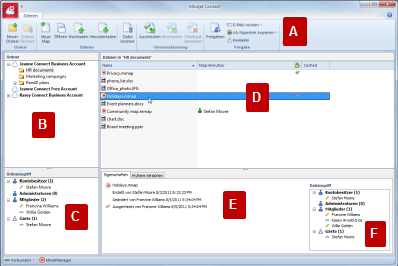
Das Fenster mit den Mindjet Connect-Dateien ist anfänglich leer. Sobald es freigegebene Dateien enthält, sieht es in etwa wie folgt aus. A. Fenster "Mindjet Connect" mit Multifunktionsleiste mit Befehlen zur Verwendung Ihres Kontos. B. Liste mit Konten und Ordnern*. C. Liste mit Benutzern mit Zugriff auf den aktuellen Ordner. D. Dateien im aktuellen Ordner. E. Eigenschaften und ältere Versionen der aktuellen Datei. F. Liste mit Benutzern mit Zugriff auf die aktuelle Datei. * Ordner im Konto sind nur in Konten der Mindjet Connect Business verfügbar. |
|
Ausführliche Informationen dazu finden Sie in der Mindjet Connect-Onlinehilfe.
 Hinzufügen
von Inhalt zu Ihrem Konto*
Hinzufügen
von Inhalt zu Ihrem Konto*Fügen Sie Ihrem Konto Dokumente hinzu, indem Sie direkt im Konto neue Maps anlegen. |
Klicken Sie dazu im Fenster "Mindjet Connect"
in der Multifunktionsleiste auf Ne
Map. |
 |
Importieren Sie vorhandene Dokumente in Ihr Konto, indem Sie diese von Ihrem lokalen System hochladen. |
Klicken Sie dazu im Fenster "Mindjet Connect" in der Multifunktionsleiste auf Hochladen. Wählen Sie eine in Ihr Mindjet Connect-Konto hochzuladende Datei. |
 |
Verwenden Sie MindManager, um Maps in Ihrem Konto zu speichern und Dateien in das Konto zu exportieren. |
Klicken Sie in MindManager im Dialogfeld Speichern unter oder Exportieren als auf In Mindjet Connect speichern. |
 |
* Gäste sind nicht berechtigt, einem Konto Inhalt hinzuzufügen.
Ausführliche Informationen dazu finden Sie in der Mindjet Connect-Onlinehilfe.
 Freigabe
Ihres Inhalts
Freigabe
Ihres InhaltsGeben Sie Ihren Inhalt für weitere Personen frei. |
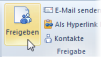
Wählen Sie im Fenster "Mindjet Connect" eine Datei oder einen Ordner*, und klicken Sie dann auf Freigeben. Wenn Sie auf einem Mindjet Connect Map arbeiten, können Sie Freigeben auf dem MindManager Multifunktionsleiste Registerkarte Start klicken. |
 |
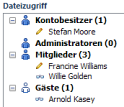
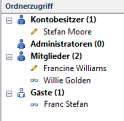
Schauen Sie sich an, wer Zugriff auf den Inhalt hat. |
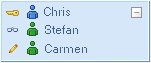
Prüfen Sie in den Listen Dateizugriff und Ordnerzugriff, ob Sie selbst und andere Benutzer Zugriff haben. |
  |
* Ordner im Konto sind nur in Konten der Mindjet Connect Business verfügbar.
Ausführliche Informationen dazu finden Sie in der Mindjet Connect-Onlinehilfe.
 Zusammenarbeiten
Betrachten und bearbeiten Sie freigegebene Maps in Echtzeit mit anderen Benutzern (Co-Mapping). |
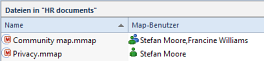
Wählen Sie im Fenster "Mindjet Connect" eine Map, und doppelklicken Sie dann, oder klicken Sie auf Öffnen. Wenn die Map bereits von einer anderen Person bearbeitet wird, ist sie in der Spalte "Map-Benutzer" aufgelistet. |
|
|
Die Map wird zum Bearbeiten oder zur Anzeige geöffnet (je nach ihrer Zugriffsebene). Wenn Sie nur Lesezugriff haben, wird dies oben links angezeigt. Ein Indikator in der rechten unteren Ecke gibt an, wie viele Benutzer die Map gerade bearbeiten. Die von anderen vorgenommenen Änderungen werden in Echtzeit angezeigt. |
|
Bearbeiten Sie Mindjet Connect-Dateien sicher mit den Dokumentverwaltungsfunktionen. |
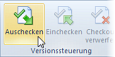
Um sicherzustellen, dass kein anderer Änderungen vornimmt, während Sie an der Map arbeiten, können Sie die Datei auschecken. Andere Benutzer können die ausgecheckte Datei anzeigen, aber nicht bearbeiten. Wählen Sie im Fenster "Mindjet Connect" die Datei, und klicken Sie dann auf Auschecken. |
|
|
Wenn Sie eine Datei ausgecheckt haben, wird in der Dateiliste für sie das "Ausgecheckt"-Symbol angezeigt. |
|
|
Maps werden in MindManager, andere Dateien in ihrer jeweiligen Anwendung geöffnet. Bearbeiten und speichern Sie die Datei. |
|
|
Wenn Sie die Bearbeitung abgeschlossen haben, kehren Sie ins Fenster "Mindjet Connect" zurück. Dann klicken Sie auf Einchecken. (Wenn Sie die vorgenommenen Änderungen nicht speichern möchten, klicken Sie stattdessen auf Checkout verwerfen.) |
|
Ausführliche Informationen dazu finden Sie in der Mindjet Connect-Onlinehilfe.
 Verwalten
Ihres Inhalts
Verwalten
Ihres InhaltsDateien verwalten |
Verwenden Sie die Befehle in der Gruppe Dateien der Multifunktionsleiste, um Ihre Dateien zu verwalten und Links zu versenden. |
Klicken Sie mit der rechten Maustaste auf einen Dateinamen, um auf die Dateibefehle zuzugreifen. |
|
Ziehen Sie eine Datei in einen anderen Ordner*, um sie zu verschieben. |
|
Zum Erstellen eines "Schnappschusses" der Datei klicken Sie im unteren Bereich auf die Registerkarte Frühere Versionen* und dann auf Erstellen. |
|
Ordner verwalten * |
Verwenden Sie die Befehle in der Gruppe Ordner der Multifunktionsleiste, um Ihre Ordner zu verwalten und Links zu versenden. |
|
Klicken Sie mit der rechten Maustaste auf einen Ordnernamen, um auf die Ordnerbefehle zuzugreifen. |
|
Verschieben Sie Ordner mit Drag&Drop, um sie neu zu sortieren. |
*Ordner im Konto sind nur in Konten der Mindjet Connect Business verfügbar.
Ausführliche Informationen dazu finden Sie in der Mindjet Connect-Onlinehilfe.

 .
. ,
um das Fenster mit den Mindjet Connect-Dateien anzuzeigen und
auf den Inhalt Ihres Kontos zugreifen zu können.
,
um das Fenster mit den Mindjet Connect-Dateien anzuzeigen und
auf den Inhalt Ihres Kontos zugreifen zu können.