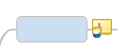
Vous pouvez ajouter de courtes remarques à une map, sous forme de commentaires. Ces derniers peuvent servir, à la manière de « papillons adhésifs », de brèves remarques ou de rappels temporaires. Pour des textes plus importants, plus détaillés, vous pouvez utiliser un sujet Note.
Les commentaires sont principalement utilisés durant le processus de Révision, mais vous pouvez les ajouter simplement, sans procéder à une révision formelle.
Les commentaires successifs sont rajoutés aux sujets sous forme de liste. Chaque commentaire comporte le Nom d’utilisateur de son auteur (comme précisé dans les options d’Informations sur l’utilisateur de MindManager) ainsi que la date et l’heure auxquelles il a été ajouté pour vous permettre d’en retracer l’origine.
Sélectionnez le sujet.
À partir de l’onglet Révision, dans le groupe Commentaires, cliquez sur Nouveau commentaire.
Si vous n’avez pas encore entré votre nom et votre adresse électronique, ces informations vous sont demandées à ce moment-là. Elles sont utilisées uniquement pour identifier vos commentaires sur la map et sont très pratiques pour les maps ayant été commentées par plusieurs utilisateurs.
Entrez le texte de votre commentaire dans la fenêtre Commentaires de sujet.
Vous pouvez afficher les commentaires d’un sujet lorsque vous maintenez
le pointeur de votre souris sur l’icône Commentaires  . La liste des commentaires s’affiche.
Après avoir ajouté un commentaire, la fenêtre Commentaires reste ouverte. Si vous la fermez, vous pouvez la rouvrir en cliquant sur l’icône de commentaire du sujet.
Utilisez les boutons sur la partie supérieure de la fenêtre ou les commandes du groupe Commentaires de l’onglet Révision pour :
 Ajouter un nouveau commentaire à la liste
 Supprimer le commentaire sélectionné de la
liste
Supprimer le commentaire sélectionné de la
liste
 Aller au commentaire suivant
 Revenir au commentaire précédent
Pour un sujet unique, cliquez avec le bouton droit de la souris sur l’icône Commentaires du sujet puis cliquez sur Supprimer les commentaires.
Pour plusieurs sujets, sélectionnez-les. Sur l’onglet Accueil, dans le groupe Édition, cliquez sur la flèche de la commande Effacer, puis cliquez sur Commentaires.
La commande Afficher/Masquer vous permet de faire disparaître les icônes des commentaires de sujet en mode Map (si vous souhaitez imprimer votre map sans icône, par exemple).
Vous pouvez utiliser la commande Filtre multi-critères pour n’afficher que les sujets avec ou sans commentaires, ou Sélection multi-critères pour sélectionner tous les sujets pourvus de commentaires.