Les images peuvent être jointes à un sujet, être ajoutées comme nouveaux sujets ou comme images flottantes qui peuvent être déplacées à volonté. Vous pouvez également utiliser une image comme arrière-plan d’une map et ajouter des images à des notes. Vous pouvez utiliser les images spécifiques fournies dans la bibliothèque de MindManager ou des fichiers images de votre choix. Le volet des tâches de la Bibliothèque propose des commandes qui vous permettent d’organiser et modifier vos images.
Effectuez l’une des opérations suivantes :
Dans la Barre
d’état, cliquez sur le bouton
volet des tâches  , puis cliquez sur Bibliothèque.
Dans l’onglet Accueil, groupe Éléments du sujet, cliquez sur la flèche située à côté d’Image, puis sur Insérer une image à partir de la bibliothèque.
Pour afficher des images plus détaillées, cliquez avec le bouton droit de la souris sur l’arrière-plan de la Bibliothèque et cliquez sur Afficher les grands aperçus.
Sélectionnez le ou les sujets.
Dans la Bibliothèque, cliquez sur la catégorie Images, puis naviguez jusqu’à l’image que vous souhaitez ajouter.
Cliquez sur l’aperçu de l’image.
Redimensionnez ou repositionnez l’image dans l’espace du sujet si vous le souhaitez.
Pour rechercher une image, saisissez un mot-clé dans la zone Entrez le mot-clé située en haut du volet Bibliothèque, puis cliquez sur Recherche. Les résultats de la recherche s’affichent dans la fenêtre de prévisualisation du volet Bibliothèque où vous pouvez sélectionner l’image de votre choix. Vous pouvez personnaliser les mots-clés des images.
Faites glisser l’image de la Bibliothèque dans la map.
|
|
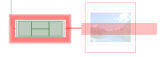
Un repère visuel rouge indique que l’image sera ajoutée en tant que sujet secondaire du sujet mis en évidence. Pour créer un sujet flottant, maintenez la touche Maj enfoncée pendant que vous déplacez l’image pour l’empêcher de se lier à un sujet. |
|
|
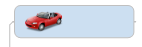
Un repère visuel vert indique que l’image sera jointe au sujet. Notez que, dans ce cas, vous pouvez faire glisser l’image dans l’espace du sujet et choisir son emplacement (4 emplacements possibles). |
|
|
L’absence de tout repère visuel (l’image est dans un espace vide) indique que l’image est insérée en tant qu’image flottante. Vous pouvez déplacer l’image pour choisir son emplacement. |
Vous pouvez ajouter des images à partir de fichiers au format bmp, emf, wmf, gif, jpeg, pcx ou png.
Effectuez l’une des opérations suivantes :
Cliquez avec le bouton droit de la souris sur un sujet, cliquez sur Image, puis sur À partir d’un fichier
Sélectionnez un sujet. Dans l’onglet Accueil, dans le groupe Éléments du sujet, cliquez sur la flèche située à côté d’Image, puis sur Insérer une image à partir d’un fichier.
Naviguez jusqu’au fichier image et cliquez sur Insérer.
Redimensionnez ou repositionnez l’image dans l’espace du sujet si vous le souhaitez.
Effectuez l’une des opérations suivantes :
Cliquez avec le bouton droit de la souris sur l’arrière-plan de la map, cliquez sur Insérer une image flottante, puis sur À partir d’un fichier.
Cliquez sur l’arrière-plan de la map. Dans l’onglet Accueil, dans le groupe Éléments du sujet, cliquez sur la flèche située à côté d’Image, puis sur Insérer une image à partir d’un fichier. Cliquez sur l’emplacement de l’image flottante.
Naviguez jusqu’au fichier image et cliquez sur Insérer.
Vous pouvez déplacer l’image pour choisir son emplacement. Pendant que vous déplacez l’image, maintenez la touche Maj enfoncée pour empêcher l’image de se lier à un sujet.
Les images ne sont pas affichées en mode Plan.
La commande Afficher/Masquer vous permet d’afficher ou non les images sur votre map.
Vous pouvez ajouter vos propres images à partir de fichiers dans la Bibliothèque de MindManager pour une utilisation ultérieure.
Vous pouvez coller dans les sujets de MindManager des images provenant d’autres applications. Il est également possible de coller d’autres types d’éléments (par exemple des tableaux Word, des plages de données Excel) sous forme d’image. La commande Collage spécial indique les formats disponibles.
Copiez l’image de l’application d’origine (habituellement CTRL+C).
Cliquez à l’endroit où vous voulez coller l’image :
Si vous sélectionnez un sujet, l’image devient un nouveau sujet secondaire.
Si vous cliquez dans le texte du sujet, l’image est collée dans le (jointe au) sujet.
Si vous cliquez sur l’arrière-plan de la map, l’image devient un nouveau sujet flottant.
Appuyez sur CTRL+V.
Copiez l’élément de l’application d’origine (habituellement CTRL+C).
Cliquez à l’endroit où vous voulez coller l’image :
Si vous sélectionnez un sujet, l’image peut être collée à l’intérieur ou en tant que nouveau sujet.
Si vous cliquez sur l’arrière-plan de la map, l’image devient un nouveau sujet flottant.
Dans l’onglet Accueil, groupe Presse-papiers, cliquez sur la flèche située sous Coller, puis sur Collage spécial.
La boîte de dialogue Collage spécial en tant que présente les formats disponibles pour l’élément copié. Cliquez sur Image ou Bitmap, puis :
Cliquez sur Coller pour créer un sujet secondaire ou une image flottante.
Cliquez sur Coller à l’intérieur pour joindre l’image au sujet sélectionné.
Les options Image et Bitmap ne s’affichent que si l’élément copié est disponible dans ce format.
Vous pouvez ajouter une image d’arrière-plan à votre map, à partir de la Bibliothèque ou d’un fichier image de votre choix.