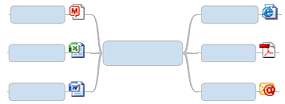
Il est possible d’ajouter aux sujets et notes d’une map des liens hypertextes qui serviront de références à des documents externes (y compris à d’autres maps), à des adresses Web ou à des adresses électroniques. Ceci vous permet d’éviter d’inclure ou de dupliquer dans la map des informations qui l’encombreraient et garantit l’affichage d’un document ou d’une page actualisée chaque fois que le lien est utilisé (il suffit de cliquer sur le lien pour afficher l’information correspondante).
C’est aussi une bonne façon de réduire la complexité d’une map en divisant une seule grande map en plusieurs maps plus petites liées entre elles.
Si vous voulez inclure le document en tant que partie de la map même, utilisez la fonction Pièces jointes.
Les liens hypertextes peuvent être ajoutés en mode Map ou en mode Plan. Un simple clic sur le lien hypertexte permet d’afficher le document ou la page correspondante.
Vous pouvez ajouter des liens qui pointent vers :
un fichier existant (y compris une autre map), un espace de travail Mindjet Connect ou un document de l’espace de travail, ou une page Web ;
un autre sujet de la map active ;
un nouveau document (créé au moment où vous ajoutez le lien) ; ou
une adresse électronique.
Vous ne pouvez ajouter qu’un seul lien par sujet (mais vous pouvez ajouter
plusieurs liens dans les notes du sujet). Lorsqu’un lien hypertexte est
inséré, une icône de lien hypertexte, une icône de type de fichier, une
icône de navigateur générique ou une icône de favoris (par ex.  pour Google) s’affiche dans le sujet. Lorsque vous laissez le curseur
sur l’icône, la destination du lien s’affiche.
pour Google) s’affiche dans le sujet. Lorsque vous laissez le curseur
sur l’icône, la destination du lien s’affiche.
La commande Afficher/Masquer
vous permet de supprimer l’affichage des icônes de liens hypertextes dans
les sujets (par exemple si vous souhaitez imprimer la map sans les icônes).
En mode Plan, cliquez avec le bouton droit de la souris sur l’en-tête
de colonne  et décochez la case Liens hypertextes pour masquer la colonne
Liens hypertextes.
et décochez la case Liens hypertextes pour masquer la colonne
Liens hypertextes.
vous pouvez utiliser les commandes Sélection multi-critères et Filtre multi-critères pour sélectionner et filtrer les sujets contenant des liens hypertextes.
Des liens hypertextes vers d’autres maps sont créés automatiquement lorsque vous exportez des sujets dans une nouvelle map.
Que voulez-vous faire ?
Créer un lien vers un fichier, un espace de travail ou un document d’un espace de travail Mindjet Connect, ou une page Web
Créer un lien vers un sujet de la map actuelle
Créer un lien vers un nouveau document
Créer un lien vers une adresse électronique
Modifier, copier ou supprimer un lien hypertexte
Ajouter un lien hypertexte dans une note d’un sujet