Cliquez sur la flèche qui se trouve à l’extrémité de la barre d’outils d’accès rapide 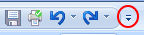 , puis sélectionnez les commandes que vous voulez ajouter ou supprimer.
Vous pouvez personnaliser la barre d’outils d’accès rapide en ajoutant/supprimant des commandes et en changeant sa position. L’ajout de commandes vous permet d’accéder aux commandes les plus utilisées en un seul clic.
Cliquez sur la flèche qui se trouve à l’extrémité de la barre d’outils d’accès rapide , puis sélectionnez les commandes que vous voulez ajouter ou supprimer.
Si vous ne trouvez pas la commande que vous souhaitez ajouter, cliquez sur Autres commandes pour voir la boîte de dialogue Personnaliser la barre d’outils d’accès rapide.
Sous Choisir commandes à partir de, sélectionnez Toutes les commandes ou le nom de l’onglet pour n’afficher que les commandes qui s’y trouvent.
Sous Commandes, sélectionnez la commande que vous souhaitez ajouter, puis cliquez sur Ajouter.
Pour supprimer une commande, sélectionnez-la de la liste de droite et cliquez sur Supprimer.
Pour rétablir la configuration initiale de la barre d’outils, cliquez sur Réinitialiser.
Cliquez sur la flèche à l’extrémité de la barre d’outils d’accès rapide, puis cliquez sur Afficher sous le ruban.
Dans la boîte de dialogue Personnaliser la barre d’outils d’accès rapide, cochez l’option Afficher la barre d’outils d’accès rapide sous le ruban pour changer la barre d’outils de position.
Vous avez la possibilité de minimiser le ruban pour agrandir votre surface de travail. Dans cette configuration, le ruban apparaît lorsque l’on clique sur un onglet et disparaît dès que l’on clique sur la map.
Cliquez sur la flèche à l’extrémité de la barre d’outils d’accès rapide, puis cliquez sur Minimiser le ruban.
Appuyez sur les touches CTRL+F1.
Vous pouvez choisir les commandes visibles sur la barre d’état.
Pour cela, cliquez avec le bouton droit de la souris sur la barre d’état et cochez ou décochez les commandes selon vos souhaits.