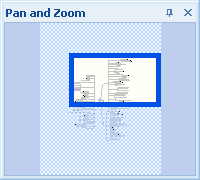
La fenêtre Panorama et zoom permet de naviguer rapidement dans les maps de grande taille.
À partir de l’onglet Affichage , dans le groupe Zoom, cliquez sur Panorama et zoom.
Lorsque vous ouvrez la fenêtre Panorama et zoom pour la première fois, elle affiche une version simplifiée réduite de votre map, avec un cadre autour de la zone de visualisation active. Vous pouvez déplacer cette fenêtre de manière qu’elle ne vous gêne pas lorsque vous travaillez dans la map. Elle dispose par ailleurs d’un bouton « Masquer automatiquement »  qui permet de décider si la fenêtre reste toujours ouverte ou se referme lorsqu’elle n’est pas utilisée (en d’autres termes, elle s’ouvre automatiquement lorsque vous amenez le curseur dessus, ou se réduit à une icône lorsque vous en éloignez le curseur).
Cliquez sur le rectangle de visualisation et faites-le glisser sur une autre partie de la map.
Faites glisser le cadre de la zone de visualisation pour régler le facteur de zoom.
Cliquez puis faites glisser la souris hors du cadre de visualisation actif pour afficher une autre zone.
si vous déplacez ou redimensionnez le rectangle de visualisation de la fenêtre Panorama et zoom, l’affichage de la map principale s’ajuste et effectue un zoom avant ou arrière selon le cas. De même, si vous vous déplacez ou faites un zoom dans l’affichage de la map principale, la fenêtre Panorama et zoom s’adapte en conséquence.
