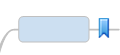
Les signets sont des marqueurs sans nom affectés à des sujets et qui peuvent être utilisés pour faciliter la navigation dans des sujets spécifiques de la map, ou pour signaler provisoirement des sujets qui demandent attention. Les signets peuvent être utiles pour organiser les déplacements dans la map d’une manière déterminée. Vous pouvez ajouter des signets individuellement à des sujets ou utiliser la commande Signets multi-sélection pour ajouter des sujets en fonction des propriétés des sujets.
Les signets peuvent être utilisés en mode Map et en mode Plan.
Si vous souhaitez ajouter un marqueur identifié (nommé) qui doit servir de destination pour un lien hypertexte, utilisez plutôt des étiquettes.
Sélectionnez le ou les sujets.
Effectuez l’une des opérations suivantes :
À partir de l’onglet Insertion, dans le groupe Autres éléments de sujet, cliquez sur Signet.
En mode Plan, cliquez sur la colonne des signets du sujet pour activer/désactiver le signet.
Appuyez sur les touches Ctrl+Maj+K pour activer et désactiver les signets.
À partir de l’onglet Insertion, dans le groupe Autres éléments de sujet cliquez sur la flèche Signet puis sur Signets multi-critères.
Effectuez l’une des opérations suivantes :
Choisissez le type de propriété et indiquez vos critères de sélection. Notez que vous pouvez sélectionner une combinaison de propriétés de différentes catégories.
Cliquez sur Recherches sauvegardées pour sélectionner les critères enregistrés en tant que Recherche sauvegardée.
Cochez Étendre les branches pour afficher toutes les correspondances si vous souhaitez que les branches qui contiennent des correspondances se développent automatiquement.
Cliquez sur Signet, puis sur Mettre en signet les sujets correspondants ou sur Mettre en signet les sujets ne correspondant pas.
Chaque sujet affiche désormais l’icône signet  pour indiquer la présence d’un signet.
Vous pouvez également utiliser une recherche sauvegardée de la manière suivante : Cliquez sur la flèche Signet, cliquez dans le menu sur Signet par recherche, puis sur le nom de la recherche sauvegardée que vous souhaitez utiliser en tant que critère.
Cliquez
avec le bouton droit de la souris sur l’icône de signet .
Cliquez sur Supprimer le signet.
Sélectionnez les sujets dont vous souhaitez supprimer les signets.
À partir de l’onglet Accueil, dans le groupe Édition, cliquez sur la flèche Effacer, puis sur Signets.
À partir de l’onglet Insertion , dans le groupe Autres éléments de sujet cliquez sur la flèche Signet puis sur Supprimer tous les signets.
La commande Afficher/Masquer vous permet de masquer ou d’afficher les icônes de signets en mode Map. Vous pouvez toujours utiliser les signets pour naviguer, même s’ils sont masqués.
Cliquez avec le bouton droit de la souris sur le premier sujet affecté d’un signet..
Cliquez sur Signet suivant ou Signet précédent.
Appuyez sur les touches Ctrl+.
(point) pour passer au signet suivant ou Ctrl+, (virgule) pour passer
au signet précédent.
Vous pouvez aussi utiliser les commandes Sélection multi-critères et Filtre multi-critères pour sélectionner et filtrer les sujets auxquels des signets sont affectés.
