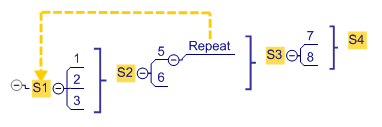
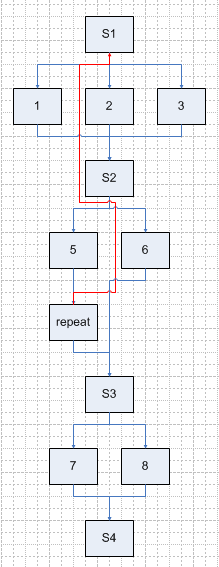
Utilisez des bulles d’entourage de synthèse pour définir un diagramme de procédés séquentiels.
Map MindManager :
Quels sont les éléments exportés ? ▼
Les liens hypertextes vers des fichiers externes et des sites Web sont exportés sous forme de liens ordinaires vers des fichiers et des sites Web dans Visio.
Les liens hypertextes vers des sujets internes de la map sont exportés en tant que liens hypertextes vers la forme Visio correspondante.
Si la map est subdivisée en différentes feuilles et que le sujet cible se trouve sur une autre feuille, le lien hypertexte est exporté sous la forme d’un lien hypertexte de forme Visio renvoyant à la première forme de la feuille Visio associée.
Les notes de sujets sont exportées dans Visio en tant que propriété de forme spéciale et que l’on peut afficher en cliquant sur la forme à l’aide du bouton droit de la souris puis en choisissant l’option Notes MindManager.
Pièces jointes
Couleur de police, couleur de ligne, couleur de remplissage
Informations de tâches
Images
Utilisation de marqueurs de début et de fin ▼
Lorsque vous exportez votre map dans Visio, les sujets sont exportés dans le sens des aiguilles d’une montre, en commençant par le sujet situé à 1 heure. Les arborescences de sujets sont exportées du centre vers l’extérieur et de haut en bas.
Si vous sélectionnez un gabarit Microsoft Visio, vous pouvez choisir d’importer des marqueurs de début et de fin. Ceux-ci sont importés dans le groupe de marqueurs de map Contrôle d’exportation Visio.
Vous pouvez utiliser des marqueurs de début et de fin pour indiquer l’endroit où vous voulez commencer et terminer l’exportation. Ceci vous permet de n’exporter qu’une partie de la map, des sections choisies de la map, ou de subdiviser la map en plusieurs dessins.
|
Pour exporter : |
Placez des marqueurs de début : |
Placez des marqueurs de fin : |
|
Une partie d’une map |
Au niveau du premier sujet à exporter |
Au niveau du dernier sujet à exporter |
|
Des sections sélectionnées |
Au niveau du premier sujet de chaque section à exporter |
Au niveau du dernier sujet de chaque section à exporter |
|
Une map fractionnée |
Au niveau du premier sujet de chaque dessin |
(non nécessaire) |
Vous pouvez utiliser des entourages de synthèse et des relations pour identifier les types de flux d’opérations lorsque vous exportez un diagramme de processus.
Pour utiliser des relations et des entourages de synthèse dans votre map afin de définir un diagramme de processus, vous devez activer les options Exporter les relations et Exporter les sujets de synthèse lorsque vous exportez le fichier dans Visio.
Exemple de diagramme de procédés séquentiels ▼
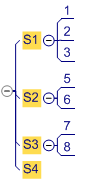
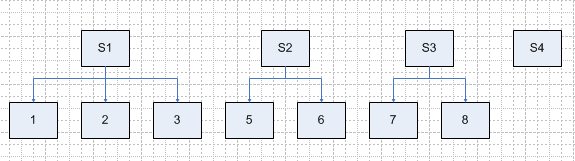
Utilisez des bulles d’entourage de synthèse pour définir un diagramme de procédés séquentiels.
Map MindManager :
Exemple de diagramme de procédés parallèles ▼
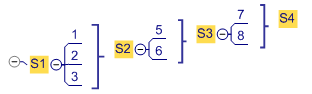
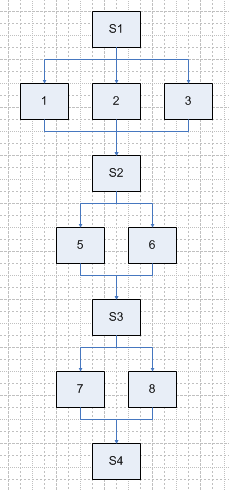
Structurez votre map de la manière suivante pour un diagramme de procédés parallèles.
Map MindManager :
Dessin Visio :
Exemple de diagramme de procédés non structurés ▼