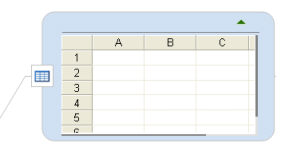
Die Kalkulationstabellenfunktion von MindManager bietet ein Verfahren für das Einfügen von zweigspezifischen numerischen Daten. Sie nutzt eine Standardoberfläche, die der anderen Kalkulationstabellen ähnelt, mit denen Sie bereits gearbeitet haben, und bietet elementare Tabellenkalkulationsfunktionen sowie die Möglichkeit, die Daten in Form eines Diagramms anzuzeigen.
Die Kalkulationstabelle kann skaliert und ein- bzw. ausgeblendet werden. Die Daten können im Tabellenkalkulationsformat (eine Datentabelle) oder in Diagrammform (grafische Darstellung) angezeigt werden.
Wenn Sie bereits Daten in Excel eingegeben haben, können Sie eine Verknüpfung zu den Excel-Daten herstellen.
Markieren Sie den
Zweig (bzw. die Zweige). Klicken Sie auf der Registerkarte Einfügen unter Weitere Zweigelemente auf Kalkulationstabelle.
Am
Zweig bzw. den Zweigen erscheint eine leere Kalkulationstabelle.
Zur Eingabe von Kalkulationsdaten müssen Sie den Bearbeitungsmodus für Kalkulationstabellen starten. Wählen Sie eine der folgenden Verfahrensweisen:
Klicken Sie mit der rechten Maustaste auf das Tabellen-Symbol am Zweig  , und klicken Sie dann auf Kalkulationstabelle bearbeiten.
Wählen Sie den Zweig, und doppelklicken Sie dann auf die Tabelle.
Wenn der Bearbeitungsmodus gestartet wurde, werden eine Symbolleiste mit Schaltflächen für die Tabellenkalkulationsbefehle sowie die Optionen OK bzw. Abbrechen für das Beenden des Bearbeitungsmodus angezeigt. Im Bearbeitungsmodus können Sie Daten eingeben oder sie aus einer anderen Anwendung einfügen.
Sie können Daten aus einer anderen Kalkulationstabelle oder einem Dokument einfügen, in dem die Datenwerte durch Tabulatoren voneinander getrennt sind.
Wenn Sie mehr Zeilen und Spalten anzeigen möchten, markieren Sie die Tabelle und vergrößern Sie sie, indem Sie am unteren Rand oder den seitlichen Rändern ziehen.
Nach Eingabe der Daten können Sie sie Ihren Bedürfnisse gemäß neu anordnen und formatieren. Die Tabellenkalkulationsfunktionen basieren auf Standardkonventionen für die Tabellenkalkulation. Sie werden Ihnen also vertraut sein.

Weitere Anpassungen an der Kalkulationstabelle können Sie durch Festlegen ihrer Eigenschaften vornehmen. Klicken Sie mit der rechten Maustaste auf das Tabellen-Symbol am Zweig, und wählen Sie Eigenschaften der Kalkulationstabelle.
Wenn Sie die Daten eingegeben und formatiert haben, können Sie nur die Daten anzeigen oder ein Diagramm erzeugen, wenn Sie eine grafische Darstellung dieser Daten bevorzugen.
Optional Wenn Sie sich nicht bereits im Bearbeitungsmodus für Kalkulationstabellen befinden, gehen Sie wie folgt vor:
Klicken Sie mit der rechten Maustaste auf das Tabellen-Symbol am Zweig , und klicken Sie dann auf Kalkulationstabelle bearbeiten.
Wählen Sie den Zweig, und doppelklicken Sie dann auf die Tabelle.
Klicken Sie auf Diagrammansicht  .
.
Geben Sie zur Auswahl des Datenbereichs für das Diagramm die Bereichsgrenzen ein, oder wählen Sie die Daten durch Klicken und Ziehen aus. Drücken Sie dann Enter.
Es wird ein Standarddiagramm angezeigt. Klicken Sie auf Diagrammeigenschaften  , um das Diagramm an Ihre Vorstellungen anzupassen. Einige Optionen können direkt mit den Diagramm-Schaltflächen in der Symbolleiste festgelegt werden. Die gesamte Palette an Befehlen rufen Sie auf, indem Sie mit der rechten Maustaste auf das Diagramm klicken und die Option Eigenschaften wählen.
Optional Wenn Sie sich nicht bereits im Bearbeitungsmodus für Kalkulationstabellen befinden, gehen Sie wie folgt vor:
Klicken Sie mit der rechten Maustaste auf das Tabellen-Symbol am Zweig , und klicken Sie dann auf Kalkulationstabelle bearbeiten.
Wählen Sie den Zweig, und doppelklicken Sie dann auf die Tabelle.
Wählen Sie die anzuzeigende Ansicht:
Klicken Sie in der Symbolleiste der Tabelle auf Diagrammansicht , wenn das Diagramm angezeigt werden soll.
Klicken Sie in der Symbolleiste der Tabelle auf Kalkulationstabellenansicht , wenn die Tabelle angezeigt werden soll.
Klicken Sie auf die Schaltfläche Einblenden  bzw. Ausblenden
  des Zweiges.
Klicken Sie mit der rechten Maustaste auf das Tabellen-Symbol am Zweig  , und klicken Sie dann auf Tabelle von Zweig entfernen.
