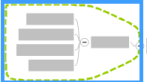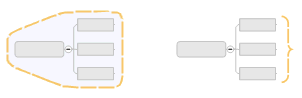
Umrandungen gibt es in zwei grundlegenden Arten: gruppierende Umrandungen und zusammenfassende Umrandungen (Klammern).
Mit gruppierenden Umrandungen können die Beziehungen zwischen Zweigen und Unterzweigen hervorgehoben werden. Dabei umgibt ein Umriss einen Bereich in einer Map. Sie wählen die Linienart und eine optionale Füllfarbe.
Mit zusammenfassenden Umrandungen (Klammern) kann eine Gruppe von Unterzweigen auf einen einzelnen Klammerzweig reduziert werden. Dieser Zweig kann anschließend wieder wachsen.
Innerhalb von Umrandungen lassen sich weitere Umrandungen anlegen. Die Standardformatierung für Umrandungen wird von den Stil-Einstellungen bestimmt. In der Gliederungsansicht werden Umrandungen nicht angezeigt.
Markieren Sie den Zweig, dessen Unterzweige Sie mit Hilfe der Umrandung zu einer Gruppe zusammenfassen möchten.
Klicken Sie auf der Registerkarte Start oder Einfügen in der Gruppe Einfügen auf den Pfeil Umrandung und dann auf den Umrandungstyp.
|
|
Wenn Sie eine Umrandung auswählen, wird dies mit einem blauen Rahmen angezeigt. Anschließend können Sie die Formatierung der Umrandung ändern. |
Wählen Sie die Umrandung aus.
Ändern Sie auf der Registerkarte Format mit den Befehlen der Gruppe Objekte die Form der Umrandung und mit den Befehlen Füllfarbe  und Linienfarbe
  der Gruppe Formatierung die Farbe und Füllung der Umrandungslinien.
Wählen Sie eine der folgenden Verfahrensweisen:
Klicken Sie mit der rechten Maustaste auf die Umrandung und dann auf Umrandung formatieren.
Wählen Sie die Umrandung aus. Klicken Sie auf der Registerkarte Format auf den Pfeil Umrandungsform und dann auf Umrandung formatieren.
Doppelklicken Sie auf die Umrandung.
Wählen Sie die gewünschten Attribute für die Umrandung.
Klicken Sie auf Stil, wenn Sie Folgendes erreichen möchten:
Als neuen Standard-Stil speichern: Speichert alle Formateinstellungen der Umrandung als automatisch übertragbaren Stil für Umrandungen. Die Einstellungen werden Teil des Stils der aktuellen Map. Alle vorhandenen Umrandungen übernehmen diese Attribute (sofern sie nicht individuell formatiert wurden). Das gilt auch für neue Umrandungen. Diese neuen Einstellungen können Sie als Map-Stil speichern und für andere Maps verwenden. Diese neuen Attribute können Sie in der Ansicht Stil bearbeiten einsehen.
Auf Stilvoreinstellung zurücksetzen: Setzt die Umrandung auf die automatische Formatierung des aktuellen Stils zurück.
Markieren Sie die Umrandung (ein blauer Rahmen gibt an, wenn sie markiert ist).
Wählen Sie eine der folgenden Verfahrensweisen:
Klicken Sie auf der Registerkarte Start in der Gruppe Einfügen auf Anmerkung einfügen.
Klicken Sie mit der rechten Maustaste auf die Umrandung, und klicken Sie dann auf Klammerzweig einfügen.
Den Klammerzweig können Sie durch Hinzufügen neuer Unterzweige erweitern.
Wenn Sie eine Umrandung mit demselben Stil wie eine vorhandene Umrandung erstellen möchten, können Sie die Umrandung in einen neuen Zweig kopieren.
Dazu klicken Sie mit der rechten Maustaste auf die Umrandung und verwenden dann die Befehle Ausschneiden, Kopieren und Einfügen der Gruppe Zwischenablage auf der Registerkarte Start.
Klicken Sie mit der rechten Maustaste auf die Umrandung und dann auf Umrandung löschen.
Mit dem Befehl Einblenden/Ausblenden können Sie Umrandungen zeitweilig ein- bzw. ausblenden.