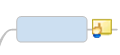
Ihrer Map können Sie kurze Bemerkungen in Form von Kommentaren hinzufügen. Diese können wie "Haftnotizen" als temporäre Hinweise oder Erinnerungen verwendet werden. Für umfangreichere, detailliertere Textmengen verwenden Sie eine Zweignotiz.
Kommentare kommen hauptsächlich bei der Überarbeitung zum Einsatz, können jedoch auch ohne Bestandteil einer formellen Überarbeitung zu sein, hinzugefügt werden.
Mehrere aufeinanderfolgende Kommentare werden Zweigen als Liste hinzugefügt. Jede enthält den Benutzernamen des Autors (gemäß Definition in den Optionen) sowie das Datum und die Uhrzeit ihres Hinzufügens, damit sich ihr Ursprung verfolgen lässt.
Markieren Sie den Zweig.
Klicken Sie auf der Registerkarte Überprüfen in der Gruppe Kommentare auf Neuer Kommentar.
Wenn Sie Ihren Namen und Ihre E-Mail-Adresse nicht eingegeben haben, werden Sie jetzt dazu aufgefordert. Mit diesen Angaben werden nur Ihre Kommentare in der Map gekennzeichnet. Dies ist insbesondere bei Maps hilfreich, die Kommentare von mehreren Benutzern enthalten.
Geben Sie im Fenster Zweigkommentare Ihren Kommentartext ein.
Die Kommentare für einen Zweig werden angezeigt, wenn Sie den Cursor auf das Kommentarsymbol  setzen. Daraufhin wird die Liste mit den Kommentaren geöffnet.
Nach der Eingabe eines Kommentars bleibt das Kommentarfenster geöffnet. Wenn Sie es schließen, können Sie es durch Klicken auf das Kommentarsymbol an einem Zweig wieder öffnen.
Mit den Schaltflächen am oberen Fensterrand oder den Befehlen in der Gruppe Kommentare der Registerkarte Überprüfen können Sie:
 die Liste um einen Kommentar erweitern
 den ausgewählten Kommentar aus der Liste entfernen
 zum nächsten Kommentar springen
 zum vorherigen Kommentar springen
Bei einem einzelnen Zweig klicken Sie mit der rechten Maustaste auf das Kommentarsymbol. Dann klicken Sie auf Kommentare entfernen.
Bei mehreren Zweigen wählen Sie zunächst die Zweige. Dann klicken Sie auf der Registerkarte Start in der Gruppe Bearbeiten auf Löschen und dann auf Kommentare.
Die Anzeige von Kommentarsymbolen an Zweigen in der Mapansicht können Sie mit dem Befehl
Einblenden / Ausblenden unterdrücken (z. B. wenn die Map ohne sie ausgedruckt werden soll).
Mit dem Befehl
Power-Filter können Sie festlegen, dass nur Zweige mit Kommentaren bzw. Zweige ohne Kommentare angezeigt werden. Mit dem Befehl
Power-Auswahl können Sie alle Zweige, die Kommentare enthalten, auswählen.
