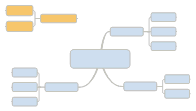
Freie Anmerkungen können für Kommentare und für die Beschriftung der Map genutzt werden. Freie Anmerkungen werden in der Gliederungsansicht nicht angezeigt.
Wählen Sie eine der folgenden Verfahrensweisen:
Klicken Sie auf den Map-Hintergrund (es wird ein blauer Pfeil angezeigt  , der die Einfügeposition für den neuen Zweig angibt).
Klicken Sie auf der Registerkarte Start oder Einfügen in der Gruppe Einfügen auf den Pfeil Zweig und dann auf Freie Anmerkung. Klicken Sie dann auf die Stelle, an der der Zweig eingefügt werden soll.
Wenn der neue freie Zweig in der Map angezeigt wird, ist er weiterhin markiert, damit Sie ihn sofort bearbeiten können.
Geben Sie den neuen Text ein.
Wenn Sie UMSCHALT + ENTER drücken, erzeugen Sie bei der Eingabe von Zweigtext Zeilenumbrüche.
Wenn Sie fertig sind, drücken Sie ENTER.
Freien Anmerkungen können Sie Unterzweige hinzufügen.
Zum Anlegen von freien Anmerkungen können Sie auch Text aus anderen Anwendungen in MindManager einfügen. Siehe dazu
Importieren von Inhalt.
Einen Zweig können Sie jederzeit von der Map lösen und so eine freie Anmerkung anzeigen. Drücken Sie dazu die Umschalttaste, und ziehen Sie den Zweig an die neue Stelle.
Damit Map-Unterzweige eine freie Anmerkung überlappen können, klicken Sie mit der rechten Maustaste auf die freie Anmerkung. Dann deaktivieren Sie die Option Angedockt. Wenn diese Option aktiviert ist, werden freie Anmerkungen verschoben, um neuen Unterzweigen Platz zu machen. Wenn Sie die freie Anmerkung verschieben, wird die Option automatisch wieder aktiviert.
Mit Ansicht - Einblenden/Ausblenden können Sie die Anzeige von freien Anmerkungen in Ihrer Map unterdrücken.
