Bilder können entweder an einen Zweig angehängt oder als neue Zweige bzw. freie Bilder eingefügt werden. Freie Bilder lassen sich ungehindert verschieben. Darüber hinaus können Sie ein Bild für den Hintergrund der Map verwenden und Textnotizen Bilder hinzufügen. Es stehen Ihnen professionell designte Map-Bilder aus der MindManager-Bibliothek zur Verfügung, Sie können aber auch ein eigenes Bild aus einer Datei verwenden. Befehle für das Organisieren und Bearbeiten Ihrer Bilder finden Sie im Aufgabenbereich Bibliothek.
Wählen Sie eine der folgenden Verfahrensweisen:
Klicken Sie in der Statusleiste auf die Schaltfläche Aufgabenbereiche  . Klicken Sie dann auf Bibliothek.
Klicken Sie auf der Registerkarte Start in der Gruppe Zweigelemente auf den Pfeil Bild und dann auf Bild aus Bibliothek einfügen.
Wenn Sie die Bilder vergrößert sehen möchten, klicken Sie mit der rechten Maustaste auf den Hintergrund der Bibliothek und wählen Große Vorschaubilder.
Markieren Sie den Zweig (bzw. die Zweige).
Klicken Sie in der Bibliothek auf die Kategorie Bilder, und navigieren Sie dann zu dem gewünschten Bild.
Klicken Sie auf die Bildvorschau.
Ändern Sie ggf. Größe oder Position des Bildes innerhalb des am Zweig verfügbaren Platzes.
Um nach einem Bild zu suchen, geben Sie in das Feld Bild-Schlüsselwort eingeben am oberen Rand des Bereichs Bibliothek ein Schlüsselwort ein. Dann klicken Sie auf Suchen. Die Suchergebnisse werden im Vorschaufenster des Bereichs Bibliothek angezeigt. Dort können Sie das Bild auswählen. Sie können Schlüsselwörter für Bilder frei verändern.
Ziehen Sie das Bild aus der Bibliothek in die Map.
|
|
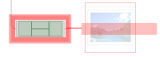
Ein rotes Visualisierungselement bedeutet, dass das Bild als Unterzweig des markierten Zweigs eingefügt wird. Wenn Sie beim Ziehen die Umschalttaste drücken, verhindern Sie, dass das Bild beim Verschieben an einen Zweig angehängt wird. So erzeugen Sie eine freie Anmerkung. |
|
|
Ein grünes Visualisierungselement bedeutet hingegen, dass das Bild an den markierten Zweig angehängt wird. Anschließend können Sie das Bild zum Positionieren innerhalb des Zweigraumes an eine von vier Stellen ziehen. |
|
|
Kein Visualisierungselement (Bild ist leer) bedeutet, dass das Bild als freies Bild eingefügt wird. Sie können das Bild verschieben, um seine Position zu korrigieren. |
Sie können Bilder aus Dateien in den Formaten bmp, emf, wmf, gif, jpeg, pcx und png hinzufügen.
Wählen Sie eine der folgenden Verfahrensweisen:
Klicken Sie mit der rechten Maustaste auf einen Zweig, klicken Sie auf Bild, und klicken Sie dann auf Aus Datei
Markieren Sie einen Zweig. Klicken Sie auf der Registerkarte Start in der Gruppe Zweigelemente auf den Pfeil Bild und dann auf Bild aus Datei einfügen.
Navigieren Sie zur Bilddatei, und klicken Sie auf Einfügen.
Ändern Sie ggf. Größe oder Position des Bildes innerhalb des am Zweig verfügbaren Platzes.
MindManager skaliert Bilder aus Dateien automatisch auf eine Maximalgröße von 480 Pixel. Nach dem Import können Sie das Bild erneut skalieren.
Wählen Sie eine der folgenden Verfahrensweisen:
Klicken Sie mit der rechten Maustaste auf den Map-Hintergrund, klicken Sie auf Freies Bild einfügen, und klicken Sie dann auf Aus Datei.
Klicken Sie auf den Map-Hintergrund. Klicken Sie auf der Registerkarte Start in der Gruppe Zweigelemente auf den Pfeil Bild und dann auf Bild aus Datei einfügen. Klicken Sie an die Stelle, an der das freie Bild eingefügt werden soll.
Navigieren Sie zur Bilddatei, und klicken Sie auf Einfügen.
Sie können das Bild verschieben, um seine Position zu korrigieren. Wenn Sie beim Ziehen die Umschalttaste drücken, verhindern Sie, dass das Bild beim Verschieben an einen Zweig angehängt wird.
In der Gliederungsansicht werden Bilder nicht angezeigt.
Mit dem Befehl
Einblenden/Ausblenden können Sie festlegen, ob Bilder in Ihrer Map angezeigt werden sollen.
Sie können der MindManager-Bibliothek
eigene Bilder aus Dateien hinzufügen, um diese später wiederverwenden zu können.
In MindManager-Zweige können Sie Bilder aus anderen Anwendungen einfügen. Ferner können Sie andere Inhalte (wie Tabellen aus Word, Datenbereiche aus Excel usw.) als Bild einfügen. Der Befehl Inhalte einfügen gibt an, welche Formate verfügbar sind.
Kopieren Sie das Bild aus der ursprünglichen Anwendung (in der Regel mit STRG+C).
Klicken Sie auf die Stelle, an der das Bild eingefügt werden soll:
Wenn Sie einen Zweig wählen, wird das Bild zu einem neuen Unterzweig.
Wenn Sie in den Zweigtext klicken, wird das Bild innerhalb des Zweiges eingefügt (angehängt).
Wenn Sie auf den Hintergrund der Map klicken, wird das Bild als neue freie Anmerkung eingefügt.
Drücken Sie Strg + V.
Kopieren Sie das Objekt aus der Quellanwendung (in der Regel mit STRG+C).
Klicken Sie auf die Stelle, an der das Bild eingefügt werden soll:
Wenn Sie einen Zweig wählen, kann das Bild innerhalb des Zweiges oder als neuer Unterzweig eingefügt werden.
Wenn Sie auf den Hintergrund der Map klicken, wird das Bild als neue freie Anmerkung eingefügt.
Klicken Sie auf der Registerkarte Start in der Gruppe Zwischenablage auf den Pfeil Einfügen und dann auf Inhalte einfügen.
Daraufhin wird das Dialogfeld Inhalte einfügen als geöffnet. Es enthält die verfügbaren Formate für das kopierte Objekt. Klicken Sie auf Bild oder Bitmap und:
Klicken Sie auf Einfügen, um einen Unterzweig oder ein freies Bild zu erstellen.
Klicken Sie auf Innerhalb einfügen, um das Bild an den gewählten Zweig anzuhängen.
Bild und Bitmap werden nur dann als Wahlmöglichkeiten angezeigt, wenn das Element in diesem Format verfügbar ist.
In Ihre Map können Sie ein Hintergrundbild einfügen, das aus der Bibliothek oder aus einer eigenen Bilddatei stammt.