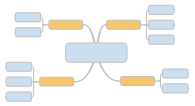
Hauptzweige (Ebene 1) zweigen vom Titel Ihrer Map ab. Es sollte sich bei ihnen um die wichtigsten Gedanken oder Punkte zum Thema Ihrer Map handeln. Hauptzweige können Sie in der Map- oder der Gliederungsansicht einfügen. In der Mapansicht werden Hauptzweige standardmäßig nach dem ausgewählten Zweig eingefügt.
Wählen Sie eine der folgenden Verfahrensweisen:
Klicken Sie in der Mapansicht auf den Map-Hintergrund und drücken Sie die Eingabetaste.
Wählen Sie in der Map- oder Gliederungsansicht das Hauptthema oder einen Hauptzweig. Klicken Sie dann auf der Registerkarte Start oder Einfügen in der Gruppe Einfügen auf Zweig.
Wenn Sie einen Hauptzweig an einer bestimmten Stelle in der Mapansicht einfügen möchten, doppelklicken Sie an dieser Stelle auf den Map-Hintergrund. Diese Option aktiviert sein.
Wählen Sie einen Hauptzweig, und klicken Sie dann auf der Registerkarte Start in der Gruppe Einfügen auf den Pfeil unter Zweig, und klicken Sie dann auf Zweig davor.
Drücken Sie die Umschalt- + Eingabetaste.
Wählen Sie einen Hauptzweig, und klicken Sie dann auf der Registerkarte Start oder Einfügen in der Gruppe Einfügen auf den Pfeil unter Zweig, und klicken Sie dann auf Oberzweig.
Drücken Sie STRG + UMSCHALT + EINFG.
Wenn der neue Zweig in der Map angezeigt wird, ist er weiterhin markiert, damit Sie ihn sofort bearbeiten können.
Geben Sie den neuen Text ein.
Wenn Sie UMSCHALT + ENTER drücken, erzeugen Sie bei der Eingabe von Zweigtext Zeilenumbrüche.
Wenn Sie fertig sind, drücken Sie ENTER.
Zum Anlegen von Zweigen können Sie auch Text aus anderen Anwendungen in MindManager einfügen. Siehe dazu Importieren von Inhalt.
Die Positionierung von Zweigen wird von der festlegten Zweiganordnung der Map gesteuert. Sie können sicherstellen, dass neue Hauptzweige beim Einfügen gleichmäßig über die Map verteilt werden, indem Sie die Option Neue Hauptzweige gleichmäßig verteilen aktivieren.
Wenn Sie die ausgewogene Anordnung später herstellen möchten, klicken Sie mit der rechten Maustaste auf den Map-Hintergrund. Dann wählen Sie die Option Map ausgleichen.
