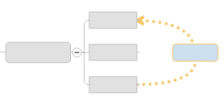
Mitunter existiert zwischen zwei (oder mehr) Zweigen eine Beziehung, die Sie in Ihrer Map deutlich machen möchten. In diesem Fall können Sie die Zweige mit einer Linie verbinden und diese auf Wunsch beschriften. Die Standardformatierung für den Pfeil wird von den Stil-Einstellungen der Map bestimmt.
In der Gliederungsansicht werden Verbindungen nicht angezeigt.
Klicken Sie auf der Registerkarte Start oder Einfügen in der Gruppe Einfügen auf Verbindung.
Wenn Sie auf den ersten Zweig zeigen, wird der Cursor zum Verbindungssymbol  .
.
Klicken Sie auf den ersten und dann auf den zweiten Zweig.
Die beiden Zweige werden mit der Linie verbunden.
Verbindungslinien folgen standardmäßig einem optimalen Pfad, weil ihr Attribut Autom. anpassen aktiviert ist. Wenn Sie einen der beiden verbundenen Zweige bzw. beide verschieben, passt sich die Linie automatisch an, damit wieder ein optimaler Pfad zwischen den Zweigen entsteht.
|
|
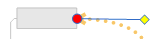
Wenn Sie eine Verbindung auswählen, erscheinen Ziehpunkte, mit deren Hilfe sie ihre Form oder ihren Anschlusspunkt ändern können. |
Wählen Sie die Verbindungen, und verschieben Sie dann die Ziehpunkte (gelbe Quadrate).
Wenn Sie die Form der Linie verändern, wird automatisch die Option zum automatischen Anpassen deaktiviert. Wenn die Linie wieder auf den optimalen Pfad zurückkehren soll, können Sie die Option Autom. anpassen im Kontextmenü und im Dialogfeld Verbindung formatieren erneut aktivieren (siehe unten).
Wählen Sie die Verbindung, und ziehen Sie den runden roten Verbindungspunkt auf einen anderen Zweig.
Wählen Sie die gewünschte(n) Verbindungslinie(n).
Ändern Sie auf der Registerkarte Format mit den Befehlen in der Gruppe Objekte die Form und den Linienstil und in der Gruppe Formatierung die Linienfarbe.
Wählen Sie eine der folgenden Verfahrensweisen:
Klicken Sie mit der rechten Maustaste auf die Verbindungslinie und dann auf Verbindung formatieren.
Wählen Sie die gewünschte(n) Verbindung(en). Klicken Sie auf der Registerkarte Format auf den Pfeil Verbindungsform und dann auf Verbindung formatieren.
Doppelklicken Sie auf die Verbindung.
Wählen Sie die gewünschten Attribute für die Linie(n).
Klicken Sie auf Stil, wenn Sie Folgendes erreichen möchten:
Als neuen Standard-Stil speichern: Speichert die Formateinstellungen der Verbindung als automatisch übertragbaren Stil für Verbindungen. Die Einstellungen werden Teil des Stils der aktuellen Map. Alle vorhandenen Verbindungen übernehmen diese Attribute (sofern sie nicht individuell formatiert wurden). Das gilt auch für neu erstellte Verbindungen. Diese neuen Einstellungen können Sie als Map-Stil speichern und für andere Maps verwenden. Diese neuen Attribute können Sie in der Ansicht Stil bearbeiten einsehen.
Auf Stilvoreinstellung zurücksetzen: Setzt die Verbindung auf die automatische Formatierung des aktuellen Stils zurück.
Um den Stil der Enden der Verbindungslinien schnell umzukehren, klicken Sie mit der rechten Maustaste auf die Verbindungslinie und dann auf Umkehren.
Klicken Sie mit der rechten Maustaste auf die Verbindungslinie.
Wählen Sie Anmerkung einfügen.
Wenn das Anmerkungsfeld angezeigt wird, klicken Sie auf das Feld und geben Ihren Text ein.
Unter den MindManager-Bearbeitungsoptionen können Sie festlegen, dass für jede hinzugefügte Verbindung zur Eingabe einer Anmerkung aufgefordert wird. So werden automatisch Verbindungsanmerkungen eingefügt.
Klicken Sie mit der rechten Maustaste auf die Verbindungslinie.
Klicken Sie auf Verbindung löschen.
Mit dem Befehl Einblenden / Ausblenden können Sie Verbindungen zeitweilig ausblenden.
Wenn Sie eine Verbindung eingefügt haben, können Sie schnell zum Zweig an einem der Linienenden springen. Dies ist besonders in umfangreichen Maps hilfreich, in denen sich die Verbindung über eine große Entfernung erstreckt.
Klicken Sie mit der rechten Maustaste auf die Verbindungslinie.
Wählen Sie Springen zu { Zweigname}. Für die Zweige an beiden Enden des Pfeils wird ein Springen zu-Befehl angezeigt.