Im Bereich Aufgabeninfo geben Sie Aufgabeninformationen für den ausgewählten Zweig ein.
Markieren Sie die Zweige, für die Sie Aufgabeninfos definieren möchten.
Wählen Sie eine der folgenden Verfahrensweisen:
Klicken Sie auf der Registerkarte Start in der Gruppe Map-Markierungen auf Aufgabeninfo.
Klicken Sie in der Statusleiste auf die Schaltfläche Aufgabenbereiche  . Klicken Sie dann auf Aufgabeninfo.
Definieren Sie im Bereich Aufgabeninfo einige oder alle Aufgabeneigenschaften für die ausgewählten Zweige.
Wählen Sie eine Priorität. Den Zweigen in der Map wird daraufhin automatisch das entsprechende Icon hinzugefügt.
Wählen Sie über die Kalender das Startdatum und das Fälligkeitsdatum.
Legen Sie einen Wert für die Option % fertig fest. Den Zweigen wird automatisch das entsprechende Icon hinzugefügt.
Geben Sie die Dauer in Stunden, Tagen, Wochen oder Monaten ein.
Wählen Sie aus der Dropdown-Liste Ressourcen, oder geben Sie neue Ressourcen ein. Wenn das Feld Ressourcen mehrere Einträge enthält, trennen Sie die Bezeichnungen mit Kommas voneinander ab.
Mit dem Befehl Textmarkierung lassen sich Kategorieangaben eingeben.
Die Kategorieangaben für Maps aus Vorgängerversionen von MindManager werden automatisch in Textmarkierungen umgewandelt.
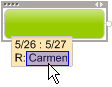
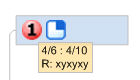
Aufgabeninfos, die nicht per Markierungs-Icons angezeigt werden, erscheinen in einem kleinen Fenster unter dem Zweigtext. Um Aufgabeninfos in der Mapansicht ein- bzw. auszublenden, aktivieren bzw. deaktivieren Sie das Kontrollkästchen Aufgabeninfo anzeigen. Legen Sie außerdem fest, ob die angezeigten Datumsangaben die Jahreszahl enthalten sollen. Das Datumsformat wird von den Einstellungen in der Systemsteuerung unter Regions- und Sprachoptionen des Betriebssystems bestimmt. Wenn Sie das Datumsanzeigeformat dort ändern, sollten Sie MindManager neu starten.
Mit dem Befehl
Einblenden / Ausblenden können Sie die Aufgabeninfos in der Mapansicht ein- bzw. ausblenden.
Wenn Sie mit dem Befehl
Icon-Markierungen Aufgaben-Icons (Priorität, Aufgabe fertig (%)) zu Zweigen hinzufügen, wird die entsprechende Aufgabeninformation automatisch dem Zweig zugewiesen.
Mit den Befehlen
Power-Auswahl und
Power-Filter können Sie Zweige auf der Basis ihrer Einstellungen für Aufgabeninfos auswählen und filtern.
Textbasierte Aufgabeninfos (Anfangsdatum, Fälligkeitsdatum, Dauer, Ressourcen) können Sie von einem Zweig auf einen anderen kopieren.
Wenn Sie beim Ziehen die STRG-Taste drücken, wird die Aufgabeninfo nicht kopiert, sondern verschoben.
|
|
Wenn Sie ein Anfangs- oder Fälligkeitsdatum auf einen Zweig ziehen, dem diese Info bereits zugewiesen ist, ändert sich das Datum.
Wenn Sie eine Ressource auf einen Zweig ziehen, dem bereits eine oder mehrere Ressourcen zugewiesen sind, wird die neue Ressource in die Liste aufgenommen.
Wenn Sie sämtliche Aufgabeninfos von einem Zweig entfernen möchten, klicken Sie mit der rechten Maustaste auf den Zweig. Dann klicken Sie auf Alle Aufgabeninfo-Textelemente entfernen. (Die Icons des Typs Fertig (%) und Priorität werden dadurch nicht entfernt.)
Wenn Sie ein bestimmtes Aufgabeninfo-Element entfernen möchten, klicken Sie mit der rechten Maustaste auf das Element. Dann klicken Sie auf Entfernen {Name des Elements}.