Klicken Sie auf der Registerkarte Einfügen auf Datenbanken und dann auf Datenbankverbindung konfigurieren.
Klicken Sie im Aufgabenbereich Datenbanken auf  Verbindung konfigurieren.
Das Konfigurieren einer MindManager-Datenbankverbindung ist ein optionaler Schritt, mit dem Sie für die Verbindung die Sichtbarkeit der Datenbankfelder und -tabellen festlegen sowie Beziehungen zwischen den Datenbanktabellen festlegen können. Wenn Sie die Verbindung nicht konfigurieren, werden Sie beim Hinzufügen eines Datenbankzweiges zu Ihrer Map, der diese Verbindung nutzt, zur Eingabe der erforderlichen Daten aufgefordert.
Wenn Sie eine Verbindung zum Konfigurieren auswählen, wird die Konfigurationsansicht der Datenbank geöffnet. Die Datenbankstruktur der gewählten Verbindung ist hier in Map-Form dargestellt. Für das Konfigurieren gibt es eine Dokumentenleiste mit Befehlen zum Festlegen der Sichtbarkeit von Feldern und Tabellen und zum Definieren von Beziehungen zwischen Daten. Zudem sind bereits für diese Verbindung gespeicherte Konfigurationsdaten aufgeführt.
So öffnen Sie die Konfigurationsansicht:
Klicken Sie auf der Registerkarte Einfügen auf Datenbanken und dann auf Datenbankverbindung konfigurieren.
Klicken Sie im Aufgabenbereich Datenbanken auf Verbindung konfigurieren.
In der Konfigurationsansicht ist die Datenbankstruktur als Map dargestellt:
|
|
|
Mit der Dokumentleiste am oberen Rand dieser Ansicht können Sie die Sichtbarkeit von Tabellen und Feldern in der Datenbank und die Beziehungen zwischen diesen Tabellen und Feldern definieren.
Mit den Sichtbarkeitsoptionen legen Sie fest, welche Tabellen Sie auswählen können, wenn Sie eine Abfrage ausführen, und welche Felder in den Datenbankzweigen sichtbar sind, die Sie Ihrer Map auf der Basis der Ergebnisse der Abfrage hinzufügen. In der Konfigurationsansicht sind Zweige mit Markierungen versehen, die ihren Status angeben.
Wählen Sie einen Feld- (Unterzweig) oder Tabellenzweig (Hauptzweig) in der Map und dann eine der folgenden Optionen:
|
Zweigtyp |
Option |
Ergebnis bei Aktivierung |
Markierung |
|
Feld (Unterzweig) |
Feld in Zweigtext anzeigen |
Das Feld wird in den Datenbankzweigen der Map im regulären Zweigtext angezeigt. |
|
|
Feld (Unterzweig) |
Feld in benutzerdefinierten Eigenschaften anzeigen |
Das Feld ist in Datenbankzweigen als Basiseigenschaft sichtbar. |
|
|
Tabelle (Hauptzweig) |
Tabelle ausblenden |
Die Tabelle wird ausgeblendet und erscheint daher für diese Verbindung nicht in der Tabellenliste des Aufgabenbereichs Datenbanken. |
|
In dieser Ansicht können Sie Beziehungen zwischen Daten in einer Tabelle und zugehörigen Daten in einer zweiten Tabelle definieren. Wenn Sie Ihrer Map einen Datenbankzweig aus einer Abfrage der ersten Tabelle hinzufügen, können Sie festlegen, dass die zugehörigen Daten aus der zweiten Tabelle als Unterzweige angezeigt werden. Dazu wählen Sie die Beziehung.
So können Sie beispielsweise eine Beziehung vom Feld "KundenID" der Tabelle "Kunden" zum Feld "KundenID" der Tabelle "Aufträge" definieren.
Wenn Sie dann in Ihre Map Daten für einen Kunden aus der Tabelle "Kunden" einfügen, können Sie festlegen, dass die zugehörigen Daten – in diesem Fall die Aufträge für diesen Kunden – ebenfalls angezeigt werden. MindManager sucht alle Datensätze mit passender KundenID in der Tabelle "Aufträge" und zeigt diese als Unterzweige an.
In der Konfigurationsansicht können Sie eine Beziehung zwischen zwei Feldern in verschiedenen Tabellen definieren. Innerhalb einer Verbindung können Sie mehrere Beziehungen definieren.
Wählen Sie zwei Zweige (STRG + Klick, um den zweiten Zweig auszuwählen), und klicken Sie dann in der Dokumentleiste der Konfigurationsansicht auf Beziehung erstellen.
Der Beziehung wird ein Standardname zugewiesen. Zum Ändern des Namens klicken Sie auf die Anmerkung und geben einen neuen Namen ein.
Die Richtung der Beziehung wird definiert durch die Reihenfolge, in der Sie die Zweige auswählen: Sie führt vom ersten Zweig zum zweiten. Wenn eine Beziehung in beide Richtungen führen soll, müssen Sie zwei gesonderte Beziehungen anlegen.
Wenn Sie die Konfigurationsoptionen festgelegt haben, klicken Sie in der Dokumentleiste auf Übernehmen, um die Einstellungen für die Verbindung zu speichern. Jetzt können Sie diese Einstellungen verwenden, wenn Sie eine Abfrage ausführen.
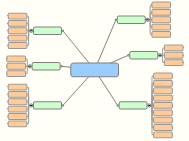
 Das Hauptthema ist der Name der Verbindung.
 Die Hauptzweige werden von den Tabellen in der Datenbank gebildet.
 Die Unterzweige werden von den Feldern in den einzelnen Tabellen gebildet.

