 Sie können diese Map nicht bearbeiten.
Sie können Maps aus einem SharePoint- oder Web-Speicherort auf dieselbe Weise wie andere Maps bearbeiten: durch Öffnen, Bearbeiten und anschließendes Speichern der Map.
Darüber hinaus können Sie SharePoint-Maps auschecken und "offline" bearbeiten. Das heißt, Sie können die Map auch dann weiterhin bearbeiten und speichern, wenn Sie keine Verbindung zum Server mehr haben.
Wenn die zu öffnende Map gerade von einem anderen Benutzer gesperrt oder ausgecheckt ist, erhalten Sie eine Warnmeldung. In diesem Fall können Sie eine schreibgeschützte Kopie der Map öffnen.
Sie können eine auf dem Server befindliche MindManager-Map auf folgende drei Arten öffnen: zur Bearbeitung, zur reinen Anzeige oder als Kopie.
Klicken Sie im Dialogfeld Öffnen auf den Pulldown-Pfeil der Schaltfläche Öffnen, um das gewünschte Verfahren zu wählen:
Mit Öffnen sperren Sie die Datei auf dem Server, damit Sie sie bearbeiten können. Andere Benutzer können die Map nicht bearbeiten, solange sie gesperrt ist.
Sie können eine Map zu öffnen und schliessen Sie es mit einem Doppelklick auf den Namen im Windows-Explorer.
Bei Wahl von Schreibgeschützt
öffnen wird die Datei nicht gesperrt, sondern als schreibgeschützte
Datei geöffnet, die Sie anzeigen, aber nicht bearbeiten können. In der
linken oberen Ecke des Mapping-Fensters wird eine Map-Statusanzeige eingeblendet.
Sie gibt an, dass die Datei nicht bearbeitet werden kann:
Sie können diese Map nicht bearbeiten.
Bei Wahl von Als Kopie öffnen erzeugen Sie eine neue Map ohne Namen, die ein Duplikat ihres Originals vom Server ist. Diese neue Map ist nicht mehr mit dem Original verknüpft. Sie können Sie bearbeiten und an einem gewünschten Speicherort ablegen.
Wenn die zu öffnende Map gerade von einem anderen Benutzer
gesperrt oder ausgecheckt ist, erhalten Sie die Option, die Map als schreibgeschützte
Version zu öffnen. In diesem Modus können Sie die Map anzeigen, aber nicht
speichern.
Wenn Sie eine Map offen aus der SharePoint-Web-Seite, eine lokale Kopie
der Map erstellt und eröffnete in MindManager. Wenn Sie diese Map zu bearbeiten,
werden Ihre Änderungen erst dann gespeichert werden auf die lokale Kopie
der Map.
Wenn Sie eine auf einem SharePoint-Server befindliche Map zur Bearbeitung öffnen, empfiehlt es sich, sie auszuchecken. Wenn Sie eine Map auschecken, bleibt die Map auf dem Server gesperrt und andere SharePoint-Benutzer sehen, dass sie von Ihnen ausgecheckt wurde.
Wenn Sie die ausgecheckte Map bearbeiten, werden Ihre Änderungen standardmäßig lokal gespeichert. Dies wird als Offline-Bearbeitung bezeichnet. Dies kann die Bearbeitung Ihrer Map beschleunigen und ermöglicht Ihnen eine Bearbeitung der Map ohne eine Verbindung ins Internet (z. B., wenn Sie gerade im Flugzeug sitzen). Die bearbeitete Map wird nur dann zurück auf den Server gespeichert, wenn Sie sie wieder einchecken. Bis dahin bleiben anderen Benutzern die von Ihnen vorgenommenen Änderungen verborgen.
Für die Offline-Bearbeitung können Sie mittels Optionen festlegen, wo die Entwürfe Ihrer Maps lokal gespeichert werden sollen, oder ob die Offline-Bearbeitung deaktiviert bleiben soll, damit Maps immer zurück auf den Server gespeichert werden.
So checken Sie die Map aus:
Klicken Sie auf die MindManager-Schaltfläche
 .
.
Klicken Sie auf Server und dann auf Auschecken.
In der linken oberen Ecke des Mapping-Fensters ist angegeben, dass die
Map ausgecheckt ist: 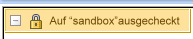 .
.
Andere Benutzer können die Map nicht bearbeiten, solange sie zur Bearbeitung durch Sie geöffnet ist. Wenn Sie die Bearbeitung abgeschlossen haben, müssen Sie die Map speichern oder einchecken (SharePoint-Maps), um die geänderte Map zurück auf den Server zu schicken.
Sie können die Map jederzeit speichern und die Arbeit an ihr fortsetzen oder sie speichern und schließen, wenn Sie die Bearbeitung abgeschlossen haben.
Wenn Sie Ihre Änderungen auf dem Server speichern, die Arbeit an der Map jedoch fortsetzen möchten, gehen Sie wie folgt vor:
Klicken Sie auf
die MindManager-Schaltfläche und
dann auf Speichern.
Klicken Sie in der
Symbolleiste für den Schnellzugriff auf Speichern
 .
.
Drücken Sie Strg + S.
Wenn Sie die Bearbeitung abgeschlossen haben, schließen Sie die Map einfach. Sie werden zum Speichern Ihrer Änderungen aufgefordert. Wenn die Map geschlossen wird, wird ihre Sperre auf dem Server aufgehoben.
Die Option für die Offline-Bearbeitung steuert, wo Ihre ausgecheckte Map gespeichert wird:
Wenn Sie die Option für die Offline-Bearbeitung so konfiguriert haben, dass Entwürfe lokal gespeichert werden (die Vorgabe), werden Ihre Änderungen beim Speichern der Map lokal gespeichert. Wenn Ihre Änderungen auf dem Server gespeichert werden sollen, müssen Sie sie einchecken.
Wenn Sie festgelegt haben, dass Entwürfe auf dem Dokumentmanagementserver gespeichert werden, werden Ihre Änderungen sowohl beim Speichern als auch beim Einchecken der Map auf dem Server gespeichert.
Wenn Sie Ihre Änderungen speichern möchten, aber weiter online an der Map arbeiten möchten, speichern Sie die Map mit der Option Speichern wie eine Map, die nicht ausgecheckt ist.
Wenn Sie Ihre Änderungen auf dem Server speichern, die Arbeit an der Map jedoch fortsetzen möchten, gehen Sie wie folgt vor:
Klicken Sie auf die MindManager-Schaltfläche
, und klicken Sie dann auf Server und Einchecken.
Daraufhin werden Sie aufgefordert, einen Kommentar für diese Version der Datei einzugeben.
Aktivieren Sie das Kontrollkästchen "Dokument nach Einchecken dieser Version ausgecheckt lassen".
Die Map bleibt offen und ausgecheckt.
Wenn Sie das Kontrollkästchen "Dokument nach Einchecken dieser Version ausgecheckt lassen" nicht aktivieren, wird die Map eingecheckt und entsperrt, bleibt aber im schreibgeschützten Modus offen. Sie können sie dann anzeigen, aber nicht bearbeiten.
Wenn Sie die Bearbeitung abgeschlossen haben, schließen Sie die Map einfach. Sie werden zum Einchecken aufgefordert. Wenn die Map geschlossen wird, wird sie eingecheckt und ihre Sperre auf dem Server aufgehoben.
Wenn Sie eine Map ausgecheckt haben, können Sie auch dann mit der Bearbeitung der Map fortfahren, wenn Sie keine Verbindung ins Internet haben.
Um die Map offline zu bearbeiten, öffnen Sie sie im Ordner SharePoint-Entwürfe. Dann speichern Sie sie in diesen Ordner zurück. Wenn Sie wieder eine Verbindung ins Internet haben, können Sie die Map einchecken, um sie zurück auf den SharePoint-Server zu speichern.