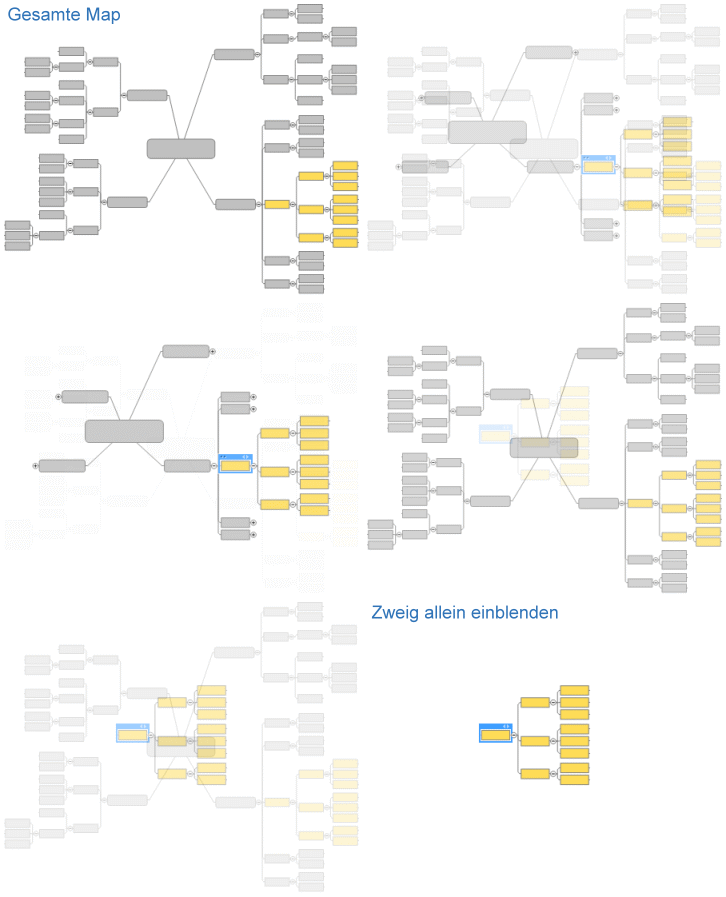
Es gibt zwei Befehle, die es Ihnen ermöglichen, einen bestimmten Zweig zu fokussieren. Damit lassen sich besonders komfortabel größere Maps bei Meetings präsentieren. Der Betrachter kann sich dabei auf die Details eines Zweigs konzentrieren, ohne von der übrigen Map abgelenkt zu werden.
Bei Wahl des Befehls Zweig fokussieren (nur in der Mapansicht verfügbar) werden der ausgewählte Zweig auf die optimale Ebene erweitert, seine Nebenzweige (reduziert), Hauptzweige (reduziert) und das Hauptthema angezeigt.
Bei Wahl des Befehls Zweig allein einblenden wird nur der ausgewählte Zweig und seine Unterzweige angezeigt.
Ein Beispiel für die Verwendung dieser Befehle anzeigen ▼
Markieren Sie den Zweig.
Wählen Sie eine der folgenden Verfahrensweisen:
Klicken Sie in der Statusleiste auf den Pfeil Detail  , und klicken Sie dann auf Zweig fokussieren.
Klicken Sie auf der Registerkarte Ansicht in der Gruppe Detail auf den Pfeil Detail, und klicken Sie dann auf Zweig fokussieren.
Drücken Sie F3.
Wenn Sie den Zweig vollständig erweitern möchten, drücken Sie Umschalt + Alt + A.
Markieren Sie einen Zweig.
Klicken Sie auf der Registerkarte Ansicht in der Gruppe Filter auf Zweig allein stehend.
Drücken Sie F4.
Klicken Sie auf der Registerkarte Ansicht in der Gruppe Filter auf den Pfeil Zweig allein stehend.
Klicken Sie auf Eine Ebene höher einblenden.
Auf diese Art können Sie weitere Ebenen einblenden, bis Sie das Hauptthema der Map erreichen.
Klicken Sie auf Andere Zweige einblenden, wenn erneut der ausgeblendete Oberzweig angezeigt werden soll.
