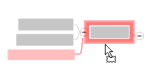
Markieren Sie den Zweig bzw. die Zweige, und ziehen Sie ihn/sie an eine neue Stelle in der Map. Ein Visualisierungselement gibt an, wo der Zweig bzw. die Zweige eingefügt wird/werden.
Sie können die Zweige in Ihrer Map verschieben und kopieren, indem Sie einfach auf einen oder mehrere Zweige klicken und sie an eine neue Stelle ziehen. Dies ist in der Map- und der Gliederansicht möglich.
|
|
Markieren Sie den Zweig bzw. die Zweige, und ziehen Sie ihn/sie an eine neue Stelle in der Map. Ein Visualisierungselement gibt an, wo der Zweig bzw. die Zweige eingefügt wird/werden. |
Wenn die Zweige kopiert werden sollen, halten Sie während des Drag & Drop die Strg-Taste gedrückt.
Wenn Sie eine freie Anmerkung erzeugen oder verschieben möchten, halten Sie während des Drag & Drop die Umschalttaste gedrückt.
Anmerkungen bleiben beim Verschieben mit Ihrem übergeordneten Element verbunden. Wenn Sie eine Anmerkung auf ein anderes übergeordnetes Element verschieben möchten, verwenden Sie Ausschneiden und Einfügen.
Wenn Objekte während des Drag & Drop-Vorgangs an einem Raster ausgerichtet werden sollen (Rastersprungfunktion), aktivieren Sie die MindManager-
Option An Raster ausrichten....
Mit Drag & Drop können Sie Zweige von einer Map in eine andere,
parallel geöffnete Map verschieben und kopieren.
Normalerweise ermittelt MindManager automatisch den besten Ablegeort für einen Zweig, wenn Sie ihn verschieben. Das kann allerdings zur Folge haben, dass der Zweig nicht an der von Ihnen gewünschten Stelle abgelegt wird. Das gilt besonders bei Maps mit nur einigen wenigen Hauptzweigen.
Wenn Sie einen Hauptzweig an eine bestimmte Position verschieben möchten, gehen Sie wie folgt vor:
Ziehen Sie den Zweig an seinem Ziehpunkt. 
Drücken Sie beim Ziehen des Zweiges an die neue Position die Alt-Taste.
Ziehen Sie den Zweig bei gedrückter rechter Maustaste.
Wenn keine Ziehpunkte angezeigt werden, blenden Sie mit den Befehl Einblenden / Ausblenden die Ziehpunkte für Hauptzweige ein.
Wenn Sie den Zweig an der neuen Position abgelegt haben, wird der Ziehpunkt schwarz. Das heißt, dass er frei positioniert wurde. Dieser Zweig behält in etwa seine Position bei, wenn Sie die Map erweitern oder bearbeiten, wird aber unter Umständen ein wenig verschoben, wenn er sich mit anderen Zweigen zu überschneiden droht.
Bei einem einzelnen Zweig klicken Sie mit der rechten Maustaste. Dann klicken Sie auf Position zurücksetzen.
Bei allen Zweigen klicken Sie mit der rechten Maustaste auf den Map-Hintergrund und dann auf Alle Zweigpositionen zurücksetzen.
Wenn Sie die ausgewogene Anordnung später herstellen möchten, klicken Sie mit der rechten Maustaste auf den Map-Hintergrund. Dann wählen Sie die Option Map ausgleichen.
Das Verschieben und Kopieren von Zweigen können Sie ebenfalls mit den Befehlen zum Ausschneiden, Kopieren und Einfügen vornehmen. Damit lassen sich Zweige in eine andere Map kopieren und als Anmerkung einfügen. Für das Verschieben von Zweigen stehen Ihnen zudem Tastenkombinationen zur Verfügung.
Mit Hilfe mehrerer Formateinstellungen können Sie die Abstände zwischen den Zweigen und das Layout von Map-Zweigen steuern.
Markieren Sie den Zweig bzw. die Zweige, und ziehen Sie ihn/sie in der Gliederung an eine neue Stelle. Ein Visualisierungselement gibt an, wo der Zweig bzw. die Zweige eingefügt wird/werden.
Ziehen Sie Zweige nach oben oder unten, um sie neu anzuordnen.
Wenn Sie den Cursor auf die linke Hälfte des Zielzweigs setzen, erzeugen Sie einen Nebenzweig (Zweig auf derselben Ebene).
Wenn Sie den Cursor auf die rechte Hälfte des Zielzweigs setzen, erzeugen Sie einen Unterzweig des Zielzweigs.
Wenn die Zweige kopiert werden sollen, halten Sie während des Drag & Drop die Strg-Taste gedrückt.
