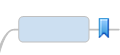
Lesezeichen sind unbenannte Markierungen an Zweigen, die die Navigation durch bestimmte Zweige in Ihrer Map erleichtern oder Zweige, die besonderer Aufmerksamkeit bedürfen, zeitweilig kennzeichnen. Lesezeichen können gute Anhaltspunkte für das Durchlaufen einer Map bilden. Lesezeichen können Sie den Zweigen einzeln von Hand oder mit dem Befehl Power-Lesezeichen auf der Basis von Zweigeigenschaften zuweisen.
Lesezeichen können Sie in der Map- und Gliederungsansicht verwenden.
Wenn Sie eine benannte Markierung einfügen möchten, die als Ziel für einen Hyperlink dienen soll, verwenden Sie vorzugsweise Beschriftungen.
Markieren Sie den Zweig bzw. mehrere Zweige.
Wählen Sie eine der folgenden Verfahrensweisen:
Klicken Sie auf der Registerkarte Einfügen in der Gruppe Weitere Zweigelemente auf Lesezeichen.
In der Gliederungsansicht klicken Sie auf die Lesezeichenspalte für den Zweig, dessen Lesezeichen ein- bzw. ausgeschaltet werden soll.
Drücken Sie Strg + Umschalt + K, um Lesezeichen ein- bzw. auszuschalten.
Klicken Sie auf der Registerkarte Einfügen in der Gruppe Weitere Zweigelemente auf den Pfeil Lesezeichen und dann auf Power-Lesezeichen.
Wählen Sie eine der folgenden Verfahrensweisen:
Wählen Sie den Eigenschaftentyp, und legen Sie Ihre Suchkriterien fest. Beachten Sie, dass Sie eine Kombination von Eigenschaften verschiedener Kategorien auswählen können.
Klicken Sie auf Gespeicherte Abfragen, um eine Gruppe von Filterkriterien auszuwählen, die als Gespeicherte Abfrage.
Wählen Sie Zweige erweitern, um alle Treffer anzuzeigen, wenn Zweige, die Treffer enthalten, automatisch erweitert werden sollen.
Klicken Sie auf Lesezeichen, und klicken Sie dann auf Übereinstimmende Zweige mit Lesezeichen versehen oder Nicht übereinstimmende Zweige mit Lesezeichen versehen.
Jeder Zweig enthält jetzt das Lesezeichen-Symbol  . Das gibt an, dass für diesen Zweig ein Lesezeichen existiert.
Eine gespeicherte Abfrage können Sie wie folgt verwenden:
Klicken Sie auf den Pfeil Lesezeichen. Klicken Sie dann im Menü auf Lesezeichen gemäß Abfrage setzen und auf den Namen der gespeicherten Abfrage, die als Kriterium verwendet werden soll.
Klicken Sie mit der rechten Maustaste auf das Lesezeichen-Symbol .
Klicken Sie auf Lesezeichen entfernen.
Wählen Sie die Zweige, deren Lesezeichen Sie entfernen möchten.
Klicken Sie auf der Registerkarte Start in der Gruppe Bearbeiten auf den Pfeil Löschen und dann auf Lesezeichen.
Klicken Sie auf der Registerkarte Einfügen in der Gruppe Weitere Zweigelemente auf den Pfeil Lesezeichen und dann auf Alle Lesezeichen entfernen.
Mit dem Befehl Einblenden/Ausblenden können Sie die Lesezeichen-Symbole in der Mapansicht ausblenden. Auch wenn die Lesezeichen ausgeblendet sind, können Sie mit Ihrer Hilfe navigieren.
Klicken Sie mit der rechten Maustaste auf den ersten Zweig, der mit einem Lesezeichen versehen ist.
Klicken Sie auf Nächstes Lesezeichen oder Voriges Lesezeichen.
Drücken Sie Strg+. Drücken Sie Strg +. (Punkt), um zum nächsten Lesezeichen zu springen, bzw. Strg + , (Komma), um zum vorigen Lesezeichen zu springen.
Mit den Befehlen Power-Auswahl und Power-Filter können Sie Zweige mit angehängten Lesezeichen auswählen und filtern.
