MindManager-Benutzeroberfläche und -Menübänder
|
Was möchten Sie tun?
|
Die Benutzeroberfläche
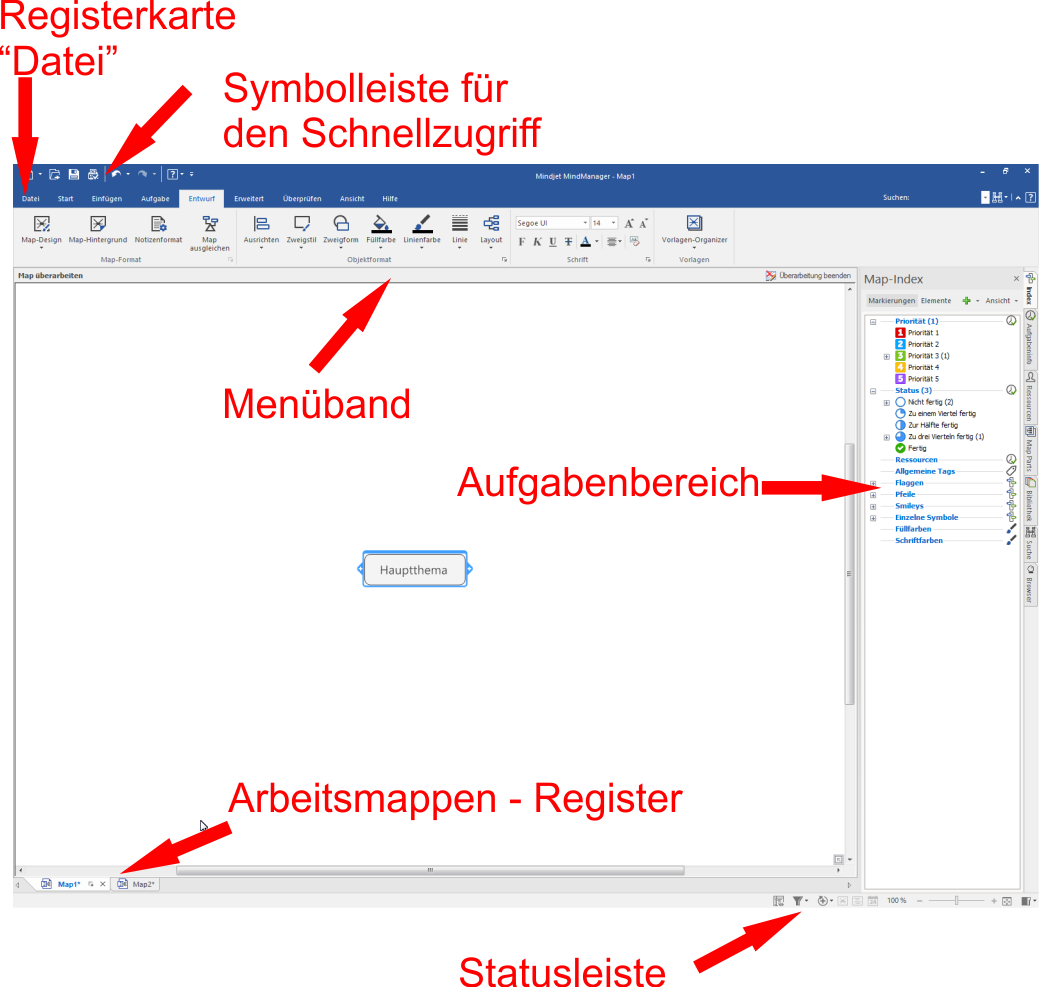
Im MindManager-Mapping-Fenster erstellen und bearbeiten Sie Maps. Dieses Fenster wird beim Start von MindManager geöffnet. MindManager bietet für die Arbeit mit Ihren Maps mehrere weitere Ansichten.
Mindjet online:
Mit dem Mindjet-Dateifenster können Sie auf Ihre Online-Inhalte sowie auf Freigabe- und Kooperations-Funktionen zugreifen. Weitere Informationen zur Verwendung dieser Funktionen finden Sie hier.
|
|
Die Menübänder
Die Registerkarte "Start"

Auf der benutzerfreundlichen Registerkarte "Start" finden Sie alles, was Sie zum Einstieg für das Mappen mit MindManager brauchen.
Wenn Sie zunächst die Flussdiagrammvorlage verwendet haben, passt sich die Registerkarte "Start" den neuen Flussdiagrammoptionen an:

Hinweis: Sie haben eventuell keinen Zugriff auf die Online-Funktionen von MindManager. Wenn Sie jedoch ein MindManager Plus-, Mindjet for Business- oder ProjectDirector-Konto haben, können Sie die Online-Funktionen von MindManager unter Optionen aktivieren.
Die Registerkarte "Einfügen"

Die Registerkarte "Einfügen" enthält alle Elemente, die Sie öfters in Ihre Map einfügen wollen.
Wenn Sie ein Flussdiagramm erstellen, passt sich die Registerkarte "Einfügen" den Flussdiagrammoptionen an:

Die Registerkarte "Aufgabe"

Auf der Registerkarte "Aufgabe" sind alle für Aufgaben relevanten Befehle an einem Ort vereint.
Hinweis: Die Schaltflächen Aufgaben nach SharePoint senden und Gantt Pro anzeigen werden nur angezeigt, wenn Sie MindManager Enterprise verwenden.
Hinweis: Sie haben eventuell keinen Zugriff auf die Online-Funktionen von MindManager. Wenn Sie jedoch ein MindManager Plus-, Mindjet for Business- oder ProjectDirector-Konto haben, können Sie die Online-Funktionen von MindManager unter Optionen aktivieren.
Die Registerkarte "Entwurf"

Möchten Sie das Erscheinungsbild Ihrer Map ändern? Die Registerkarte "Entwurf" enthält alles Nötige.
Die Registerkarte "Erweitert"

Bereit für den nächsten Schritt? Sie finden weiterführende Optionen auf der neuen Registerkarte "Erweitert".
Hinweis: Die Schaltfläche Abfrage von SharePoint-Elementen wird nur angezeigt, wenn Sie MindManager Enterprise verwenden.
Die Registerkarte "Überprüfen"

Alle Funktionen, die Sie zur Dokumentprüfung benötigen, finden Sie auf der Registerkarte "Überprüfen".
Die Registerkarte "Ansicht"

Auf die Registerkarte "Ansicht" bietet MindManager verschiedene Möglichkeiten, Maps und Map-Daten anzuzeigen.
Hinweis: Sie haben eventuell keinen Zugriff auf die Online-Funktionen von MindManager. Wenn Sie jedoch ein MindManager Plus-, Mindjet for Business- oder ProjectDirector-Konto haben, können Sie die Online-Funktionen von MindManager unter Optionen aktivieren.
Hinweis: Die Schaltfläche Gantt Pro anzeigen wird nur angezeigt, wenn Sie MindManager Enterprise verwenden.
Die Registerkarte "Hilfe"

Brauchen Sie Hilfe? Möchten Sie die Ein-Minuten-Übung machen? Suchen Sie nach Tastenkombinationen? Alles ist auf der Registerkarte "Hilfe" zu finden.
