Formes intelligentes  
Que voulez-vous faire ?

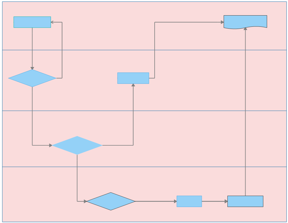
Vous pouvez utiliser des formes intelligentes, telles que des lignes de couloir, des entonnoirs ou des tableaux, dans un diagramme d'activité pour distinguer la responsabilité des sous-processus d'un processus. Les lignes de couloir et les entonnoirs peuvent être présentés en disposition horizontale ou verticale. Pour en savoir plus sur la mise en forme des formes intelligentes, consultez la rubrique Utiliser les objets.


Insérer des lignes de couloir

  1. À partir de l'onglet Insertion, dans le groupe Objets, cliquez sur la flèche Formes intelligentes, puis sur Lignes de couloir horizontales ou Lignes de couloir verticales.

  2. Cliquez ensuite sur le nombre de lignes de couloir à insérer.

  3. Cliquez dans la map dans laquelle vous souhaitez insérer les lignes de couloir, maintenez le bouton de la souris enfoncé et faites-y glisser les lignes de couloir.
    Plus vous faites glisser, plus les lignes de couloir sont grandes.

Lire le conseil

Modifier le nombre de lignes de couloir

Effectuez l'une des opérations suivantes :

Faites un clic droit sur la ligne de couloir, cliquez sur Mise en forme de l'objet, saisissez le nombre de lignes souhaité dans le champ Lignes et cliquez sur Appliquer. ou Faites un clic droit sur la ligne de couloir, cliquez sur Lignes et choisissez le nombre de lignes souhaité.

Redimensionner toutes les lignes de couloir 

Effectuez l'une des opérations suivantes :

Faites un clic droit sur les lignes de couloir, cliquez sur Mise en forme de l'objet et saisissez le nombre de pixels souhaité dans les champs Hauteur et Largeur. ou Cliquez sur les lignes de couloir pour afficher les poignées, puis faites glisser ces dernières.

Lire le conseil

Insérer des entonnoirs

  1. À partir de l'onglet Insertion, dans le groupe Objets, cliquez sur la flèche Formes intelligentes, puis sur Entonnoir horizontal ou Entonnoir vertical.

  2. Cliquez ensuite sur le nombre de segments d'entonnoir à insérer.

  3. Cliquez dans la map dans laquelle vous souhaitez insérer l'entonnoir, maintenez le bouton de la souris enfoncé et faites-y glisser l'entonnoir.
    Plus vous faites glisser, plus l'entonnoir est grand.

Modifier le nombre de segments d'entonnoir

Effectuez l'une des opérations suivantes :

Faites un clic droit sur l'entonnoir, cliquez sur Mise en forme de l'objet, saisissez le nombre de segments souhaité dans le champ Lignes et cliquez sur Appliquer. ou Faites un clic droit sur l'entonnoir, cliquez sur Lignes et choisissez le nombre de segments souhaité.

Redimensionner tous les segments d'entonnoir 

Effectuez l'une des opérations suivantes :

Faites un clic droit sur l'entonnoir, cliquez sur Mise en forme de l'objet et saisissez le nombre de pixels souhaité dans les champs Hauteur et Largeur. ou Cliquez sur l'entonnoir pour afficher les poignées, puis faites glisser ces dernières.

Insérer un tableau

  1. À partir de l'onglet Insertion, dans le groupe Objets, cliquez sur la flèche Formes intelligentes, puis sur Tableau.

  2. Cliquez ensuite sur le nombre de lignes et de colonnes à insérer.
    Cliquer sur Plus et faire glisser vous permet de définir de façon interactive le nombre de lignes et de colonnes.

  3. Cliquez dans la map dans laquelle vous souhaitez insérer le tableau, maintenez le bouton de la souris enfoncé et faites-y glisser le tableau.
    Plus vous faites glisser, plus le tableau est grand.

Modifier le nombre de lignes ou de colonnes d'un tableau

  1. Faites un clic droit sur le tableau et cliquez sur Mise en forme de l'objet.

  2. Entrez un nombre dans les champs Lignes et Colonnes.

  3. Cliquez sur le bouton Appliquer.

Redimensionner une ligne de couloir unique, un segment d'entonnoir ou une ligne ou colonne de tableau

  1. Faites passer le curseur sur la bordure d'une ligne de couloir, d'un segment d'entonnoir ou d'une ligne ou colonne d'un tableau jusqu'à ce qu'il se transforme en double flèche .

  1. Faites glisser la bordure pour redimensionner l'objet correspondant.