Utiliser les règles intelligentes

Que voulez-vous faire ?
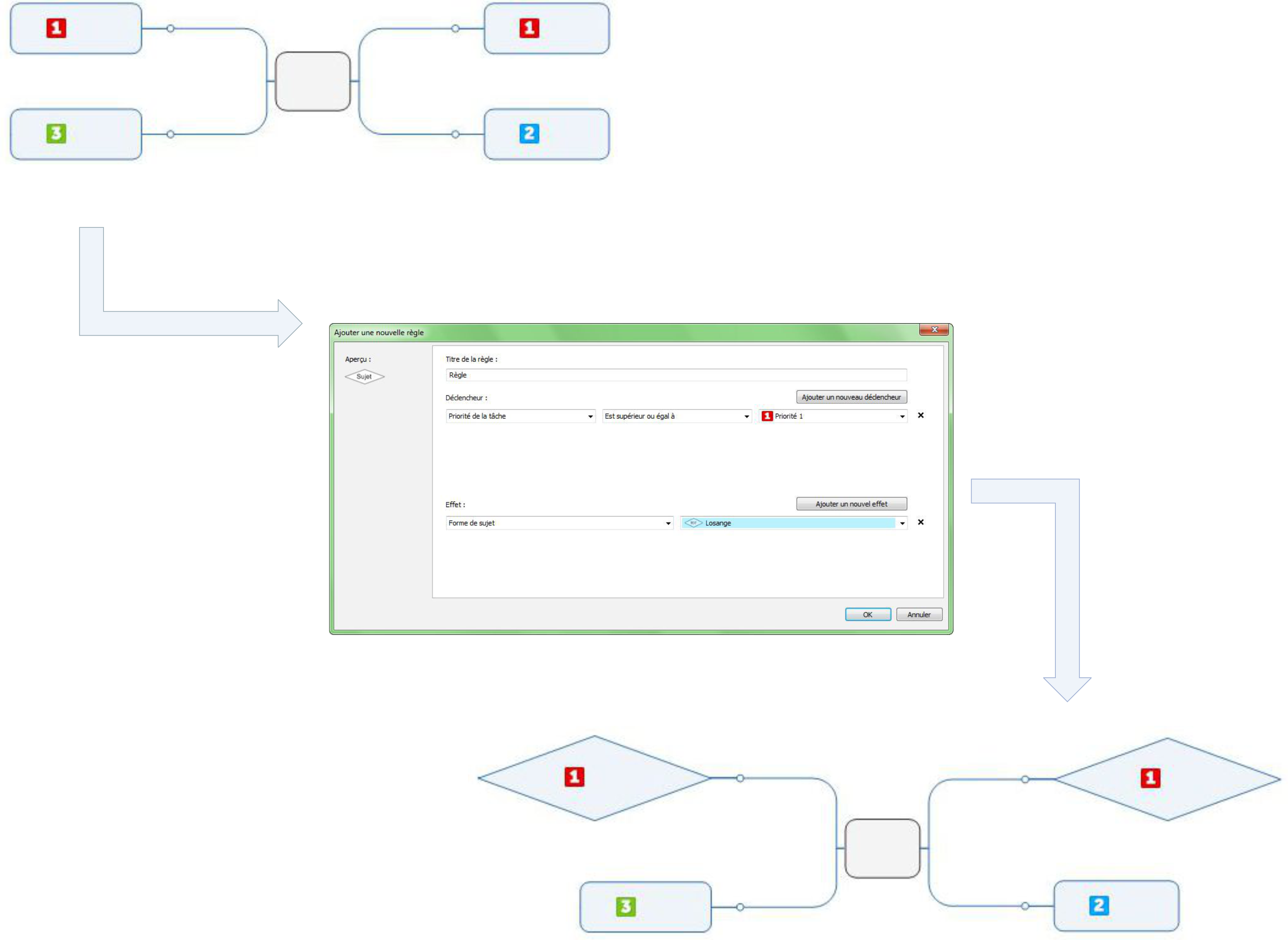


Vous pouvez rendre les données dans les sujets mieux identifiables en modifiant la manière dont elles sont affichées lorsqu'elles répondent aux critères définis dans les règles intelligentes. Commencez par sélectionner un déclencheur, lequel sera le critère devant être satisfait pour que la règle intelligente soit appliquée. Ensuite, choisissez l'effet à appliquer si le critère du déclencheur est satisfait. Vous pouvez appliquer des règles intelligentes à tous les sujets d'une map ou uniquement à ceux que vous spécifiez

.
Vous pouvez utiliser plusieurs règles intelligentes. L'ordre dans lequel les règles sont appliquées dépend de leur priorité, que vous pouvez modifier. Le nombre en regard de la règle dans la boîte de dialogue Règles intelligentes définit sa priorité et détermine l'ordre dans lequel les effets de chaque règle sont appliqués. Les effets de la règle présentant la priorité la plus élevée sont toujours appliqués dans le cas où plusieurs règles tentent d'appliquer un effet au même attribut. Par exemple, si la règle 1 et la règle 2 appliquent différentes couleurs de remplissage à un sujet, la couleur spécifiée par la règle 1 est utilisée.

Vous pouvez également déterminer si l'effet d'une règle intelligente peut être manuellement remplacé par un autre. Vous pouvez enregistrer une règle intelligente dans la bibliothèque afin de pouvoir la réutiliser dans de nouvelles maps.


Les sujets masqués sont exclus des règles intelligentes par défaut. Cependant, vous pouvez modifier les paramètres de map de façon à inclure les sujets masqués par les filtres.

Dans les versions antérieures de MindManager, cette fonctionnalité s'intitulait Mise en forme conditionnelle.


Ajouter une règle intelligente

  1. À partir de l'onglet Avancé, dans le groupe Tableaux de bord, cliquez sur la flèche Règles intelligentes, puis sur Ajouter une règle.

  2. Saisissez un nom pour la règle dans le champ Titre.

  3. Effectuez l'une des opérations suivantes :

  1. Ouvrez le menu déroulant Déclencheurs et sélectionnez l'une des options suivantes :

Une règle peut comporter plusieurs déclencheurs. Pour ajouter un autre déclencheur, cliquez sur Ajouter un nouveau déclencheur, et définissez son critère. Vous pouvez choisir d'appliquer la mise en forme de règle intelligente lorsque le critère d'un seul déclencheur ou de tous les déclencheurs est satisfait.

  1. Ouvrez le menu déroulant Effets et sélectionnez l'un des effets suivants, que vous pouvez appliquer au texte contenu dans un sujet ou dans un sujet secondaire :

  1. Ouvrez le menu déroulant Effets et sélectionnez l'un des effets suivants, que vous pouvez appliquer à un sujet ou à un sujet secondaire :

Vous pouvez utiliser plusieurs effets pour le même déclencheur. Pour ajouter un effet, cliquez sur Ajouter un nouvel effet et sélectionnez les paramètres d'effet.

Haut de la page

Ajouter une règle intelligente à des sujets spécifiques

Effectuez l'une des opérations suivantes :

Haut de la page

Ajouter une règle intelligente à partir de la bibliothèque

  1. À partir de l'onglet Avancé, dans le groupe Tableaux de bord, cliquez sur Règles intelligentes, puis sur Ajouter à partir de la bibliothèque.

  2. Dans la boîte de dialogue Ajouter à partir de la bibliothèque, sélectionnez la règle.

  3. Cliquez sur Ajouter.
    Vous pouvez également ajouter une règle intelligente à toutes les nouvelles maps à partir de la bibliothèque en l'activant dans la colonne Ajouter aux nouvelles maps.

Haut de la page

Remplacer une règle intelligente

  1. À partir de l'onglet Avancé, dans le groupe Tableaux de bord, cliquez sur Règles intelligentes, puis sur Modifier les règles.

  2. Dans la boîte de dialogue Règles intelligentes, sélectionnez la règle à remplacer et cliquez sur Modifier.

  3. Dans la boîte de dialogue Modifier la règle, cochez la case Autoriser le remplacement manuel des effets et cliquez sur OK.

Haut de la page

Modifier une règle intelligente

  1. À partir de l'onglet Avancé, dans le groupe Tableaux de bord, cliquez sur la flèche Règles intelligentes, puis sur Modifier la règle.

  2. Dans la boîte de dialogue Règles intelligentes, sélectionnez la règle à modifier.

  3. Cliquez sur Modifier.

  4. Dans la boîte de dialogue Modifier la règle, modifiez les paramètres de la règle.

Haut de la page

Supprimer une règle intelligente

  1. À partir de l'onglet Avancé, dans le groupe Tableaux de bord, cliquez sur Règles intelligentes.

  2. Dans la boîte de dialogue Règles intelligentes, sélectionnez la règle à supprimer.

  3. Cliquez sur le bouton Supprimer.

Haut de la page

Modifier la priorité des règles intelligentes

  1. À partir de l'onglet Avancé, dans le groupe Tableaux de bord, cliquez sur Règles intelligentes.

  2. Dans la boîte de dialogue Règles intelligentes, sélectionnez une règle.

  3. Cliquez sur les boutons Flèche haut ou Flèche bas pour déplacer la règle dans la liste.

Haut de la page

Enregistrer une règle intelligente dans la bibliothèque

  1. À partir de l'onglet Avancé, dans le groupe Tableaux de bord, cliquez sur Règles intelligentes.

  2. Dans la boîte de dialogue Règles intelligentes, sélectionnez la règle à enregistrer.

  3. Cliquez sur Enregistrer dans la bibliothèque.

Haut de la page

Désactiver une règle intelligente

  1. À partir de l'onglet Avancé, dans le groupe Tableaux de bord, cliquez sur Règles intelligentes.

  2. Dans la boîte de dialogue Règles intelligentes, sélectionnez la règle à désactiver.

  3. Cliquez sur le bouton Activer. Si le bouton est gris, la règle est désactivée.

Haut de la page