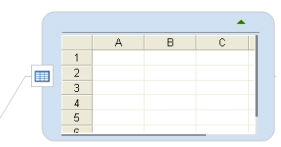
MindManager のスプレッドシート機能を使用すると、トピック固有の数値データを取り入れることができます。ユーザーが使い慣れている他のスプレッドシートに類似した標準的なインターフェイスが採用され、基本的なスプレッドシート関数とデータのグラフ表示機能が備わっています。
スプレッドシートはサイズを変更でき、表示と非表示を切り替えられます。データは、スプレッドシート形式 (データ テーブル) でもグラフ形式 (グラフィック表示) でも表示できます。
Excel で入力したデータが既に用意されている場合は、Excel データへリンクできます。
トピックを選択します。[挿入] タブの [その他のトピック要素] グループで [スプレッドシート] をクリックします。
空のスプレッドシートが、トピック上に表示されます。
トピックのスプレッドシート アイコン を右クリックして、[スプレッドシートの編集] をクリックします。
トピックを選択してからスプレッドシートをダブルクリックします。
編集モードが開始すると、スプレッドシートのコマンドに対応するボタンを備えたツール バーと、編集モードの終了時に使用する [OK] または [キャンセル] のオプションが表示されます。編集モードでは、データを直接入力することも、別のアプリケーションからデータを貼り付けることもできます。
別のスプレッドシートから、またはタブ区切りのデータ値を持つドキュメントからデータを貼り付けることができます。
表示する行または列数を増やすには、スプレッドシートを選択し、下端または右端をドラッグしてスプレッドシートを拡大します。
データの入力が終わると、必要に応じてこのデータを並べ替えたり書式設定を行うことができます。スプレッドシート関数は、標準的なスプレッドシートの規則に基づいているため、ユーザーには見慣れたものになります。 
スプレッドシートをさらにカスタマイズするには、スプレッドシートのプロパティを設定します。トピックのスプレッドシート アイコンを右クリックして、[スプレッドシートのプロパティ] をクリックします。
スプレッドシート データを入力し書式設定を終えた後は、データだけを表示することも、そのデータのグラフ表示を表示する場合はグラフを作成することもできます。
(オプション) まだスプレッドシート編集モードになっていない場合は、次の操作を行います。
トピックのスプレッドシート アイコンを右クリックして、[スプレッドシートの編集] をクリックします。
トピックを選択してからスプレッドシートをダブルクリックします。
[グラフ ビュー]  をクリックします。
グラフのデータ範囲を選択するには、範囲を入力するか、データをクリック アンド ドラッグして選択した後に Enter キーを押します。
既定のグラフが表示されます。[グラフのプロパティ]  をクリックして、好みに合うようにグラフをカスタマイズします。一部のオプションは、グラフのツール バー ボタンを使用して直接設定できます。また、グラフ上で右クリックして [プロパティ] をクリックすると、すべてのオプションを設定できます。
(オプション) まだスプレッドシート編集モードになっていない場合は、次の操作を行います。
トピックのスプレッドシート アイコン を右クリックして、[スプレッドシートの編集] をクリックします。
トピックを選択してからスプレッドシートをダブルクリックします。
次の操作を行って、表示するビューを選択します。
グラフを表示するには、スプレッドシートのツール バーの [グラフ ビュー] ボタン をクリックします。
スプレッドシートを表示するには、スプレッドシートのツール バーの [スプレッドシート ビュー] ボタン をクリックします。
トピックの表示  ボタンまたは非表示
  ボタンをクリックします。
スプレッドシート トピック アイコン を右クリックして、[トピックからスプレッドシートを削除] をクリックします。
