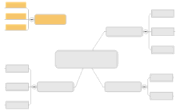
フローティング トピックは、コメントに使用したり、マップにラベルを付ける場合に使用できます。フローティング トピックは、アウトライン ビューでは表示されません。
次のいずれかを実行します。
マップの背景をクリックします (新しいトピックの場所を示す青色の矢印アイコン が表示されます)。
[ホーム] タブまたは [挿入] タブの [挿入] グループで [トピック] 矢印をクリックし、[フローティング トピック] をクリックしてからトピックの場所をクリックします。
新しいフローティング トピックがマップに表示されるときには、すぐに編集できるように選択された状態のままになっています。
新しいテキストを入力します。
トピック テキストを入力するときに改行を入れるには、Shift + Enter キーを押します。
入力し終えたら、Enter キーを押します。
フローティング トピックには、サブトピックを追加することもできます。
他のアプリケーションからテキストを MindManager に貼り付けてフローティング トピックを作成することもできます。「内容のインポート」を参照してください。
トピックをマップから切り離してフローティング トピックを作成することもできます。切り離すには、Shift キーを押しながら、トピックを新しい場所までドラッグします。
マップのサブトピックがフローティング トピックに重なるようにするには、フローティング トピックを右クリックして [位置合わせ] オプションをオフにします。 このオプションをオンにすると、フローティング トピックは新しいサブトピックから離れます。フローティング トピックを移動すると、このオプションは自動的に再度有効になることに注意してください。
マップ上のフローティング トピックを表示または非表示にするには、[表示/非表示] コマンドを使用します。
