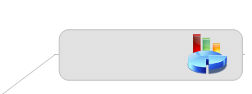
画像は、トピックに付加することも、新しいトピックまたは自由に移動可能なフローティング画像として追加することもできます。マップの背景に画像を使用し、テキスト ノートに画像を追加することもできます。プロがデザインした MindManager ライブラリのマップ画像、またはファイルにあるユーザー独自の画像を使用できます。ユーザーの画像を構成および編集するコマンドは、[ライブラリ] 作業ウィンドウから使用できます。
次のいずれかを実行します。
ステータス バーで [作業ウィンドウ] ボタン  をクリックしてから、[ライブラリ] をクリックします。
[ホーム] タブの [トピックの要素] グループで [画像] 矢印をクリックしてから、[ライブラリから画像を挿入] をクリックします。
より詳細な画像を表示するには、ライブラリの背景を右クリックして [大きいプレビューの表示] をクリックします。
トピックを選択します。
[ライブラリ] で [画像] カテゴリをクリックして、追加する画像に移動します。
画像のプレビューをクリックします。
必要に応じて、トピック スペース内で画像のサイズまたは位置を変更します。
画像を検索するには、[ライブラリ] ウィンドウの上部の [画像のキーワードを入力します] ボックスにキーワードを入力し、[検索] をクリックします。この検索結果は、[ライブラリ] ウィンドウのプレビュー ウィンドウに表示され、ここから画像を選択できます。画像キーワードをカスタマイズできます。
ライブラリからマップへ画像をドラッグします。
|
|
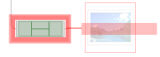
赤色のビジュアル アイコンは、強調表示されたトピックのサブトピックとして画像が追加されることを意味します。 フローティング トピックを作成するには、Shift キーを押しながらドラッグすると、移動中に画像がトピックに付加されません。 |
|
|
緑色のビジュアル アイコンは、トピックに画像が付加されることを意味します。 続いて、画像をドラッグしてトピック スペース内の上下左右のいずれかの位置に配置することができます。 |
|
|
ビジュアル アイコンがない場合 (画像が空きスペースにある場合)、その画像はフローティング画像として追加されることを意味します。画像をドラッグし、その位置を微調整できます。 |
bmp、emf、wmf、gif、jpeg、pcx、または png 形式の画像をファイルから追加できます。
次のいずれかを実行します。
トピックを右クリックして、[画像] をクリックしてから [ファイルから] をクリックします。
トピックを選択します。[ホーム] タブの [トピックの要素] グループで [画像] 矢印をクリックしてから、[ファイルから画像を挿入] をクリックします。
画像ファイルを選択して、[挿入] をクリックします。
必要に応じて、トピック スペース内で画像のサイズまたは位置を変更します。
次のいずれかを実行します。
マップの背景を右クリックして、[フローティング画像の挿入] をクリックしてから [ファイルから] をクリックします。
マップの背景をクリックします。[ホーム] タブの [トピックの要素] グループで [画像] 矢印をクリックしてから、[ファイルから画像を挿入] をクリックします。フローティング画像の場所をクリックします。
画像ファイルを選択して、[挿入] をクリックします。
画像をドラッグし、その位置を微調整できます。Shift キーを押しながらドラッグすると、移動中に画像がトピックに付加されません。
アウトライン ビューでは画像は表示されません。
[表示/非表示] コマンドを使用すると、マップ上で画像を表示するかどうかを選択できます。
MindManager ライブラリにファイルにあるユーザー独自の画像を追加して、再利用できます。
他のアプリケーションから MindManager トピックに既存の画像を貼り付けることができます。また、他のアイテム (Word の表や Excel のデータ範囲など) も画像として貼り付けることができます。[形式を選択して貼り付け] コマンドを使用すると、利用できる形式がわかります。
元のアプリケーションから画像をコピーします (通常、Ctrl + C キー)。
画像の貼り付け先をクリックします。
トピックを選択すると、貼り付けた画像は新しいサブトピックになります。
トピック テキストの内側をクリックすると、画像はトピック内部に貼り付けられます (付加されます)。
マップの背景をクリックすると、画像は新しいフローティング トピックとして貼り付けられます。
Ctrl + V キーを押します。
作成元のアプリケーションからアイテムをコピーします (通常、Ctrl + C キー)。
画像の貼り付け先をクリックします。
トピックを選択すると、画像を内側に貼り付けたり、新しいサブトピックにできます。
マップの背景をクリックすると、画像は新しいフローティング トピックとして貼り付けられます。
[ホーム] タブの [クリップボード] グループで [貼り付け] 矢印をクリックしてから、[形式を選択して貼り付け] をクリックします。
[形式を選択して貼り付け] ダイアログで、コピーしたアイテムで利用可能な形式が表示されます。[ピクチャ] または [ビットマップ] をクリックしてから、
[貼り付け] をクリックしてサブトピックまたはフローティング画像を作成します。
[内部に貼り付け] をクリックして、選択したトピックに画像を貼り付けます。
[ピクチャ] と [ビットマップ] の選択肢は、アイテムがこの形式で利用できる場合にのみ表示されます。
ライブラリまたはユーザー独自の画像ファイルからマップに背景画像を追加できます。