選択したトピックの仕事情報を入力するには、[仕事情報] 作業ウィンドウを使用します。
仕事情報を定義するトピックを選択します。
次のいずれかを実行します。
[ホーム] タブの [マップ マーカー] グループで [仕事情報] をクリックします。
ステータス バーで [作業ウィンドウ] ボタン  をクリックしてから、[仕事情報] をクリックします。
[仕事情報] ウィンドウを使用して、選択したトピックの仕事プロパティの一部またはすべてを定義できます。
[優先度] を選択します。対応するアイコンが、マップ上のトピックに自動的に追加されます。
カレンダーから、[開始日] および [期限] を選択します。
[達成率] オプションを設定します。対応するアイコンが、トピックに自動的に追加されます。
[期間] に、時間数、日数、週数、または月数を入力します。
ドロップダウン リストからリソースを選択するか、新しいリソースを入力します。[リソース] フィールドに複数の項目を入力する場合は、それらの名前をコンマで区切ります。
カテゴリ情報は、[テキスト マーカー] コマンドを使用して入力できます。
以前のバージョンの MindManager からのマップのカテゴリ情報は、自動的にテキスト マーカーへ変換されます。
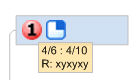
マーカー アイコンで表示されない仕事情報は、トピック テキストの下の小さなウィンドウに表示されます。マップ ビューで仕事情報を表示または非表示にするには、[仕事情報を表示する] チェック ボックスをオンまたはオフにして、表示日時に年を含めるかどうかを選択します。日付の書式は、システムの [コントロール パネル] - [地域と言語のオプション] で設定できます。 日付表示の書式を変更した場合、MindManager を再起動する必要があります。
マップ ビューで仕事情報を表示または非表示にするには、[表示/非表示] コマンドを使用します。
[アイコン マーカー] コマンドを使用して、仕事アイコン ([優先度]、[仕事の達成率]) をトピックに追加すると、対応する仕事情報が自動的にトピックに割り当てられます。
[詳細選択] コマンドおよび [詳細フィルタ] コマンドを使用すると、その仕事情報設定に基づいてトピックの選択またはフィルタ処理を行えます。
