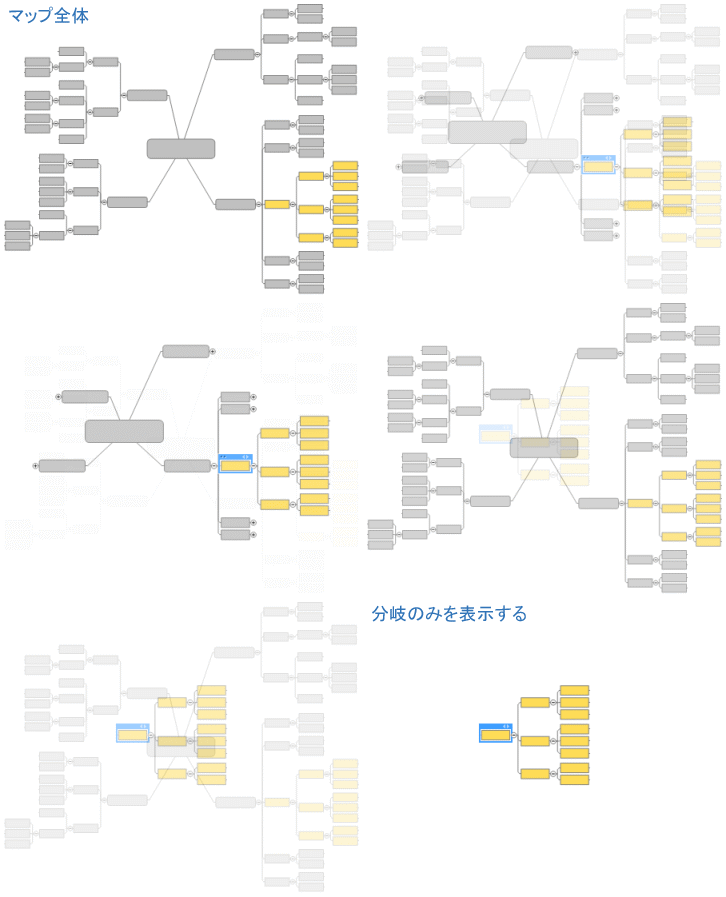
特定のトピックに焦点を当てることのできるコマンドは 2 つあります。これらのコマンドは、会議で大きいマップを表示する場合に特に役立ち、見る人はマップの他の部分に気を取られることなくトピックの詳細を見ることができます。
[トピックに焦点を合わせる] コマンド (マップ ビューでのみ使用可能) は、最適レベルまで拡張した選択済みのトピック、兄弟トピック (折りたたまれた状態)、メイン トピック (折りたたまれた状態)、および中心トピックを表示します。
[分岐のみを表示] コマンドは、選択したトピックとその子孫のみを表示します。
トピックを選択します。
次のいずれかを実行します。
ステータス バーで [詳細] 矢印  をクリックしてから、[トピックに焦点を合わせる] をクリックします。
[表示] タブの [詳細] グループで [詳細] 矢印をクリックしてから、[トピックに焦点を合わせる] をクリックします。
F3 キーを押します。
トピックを完全に展開する場合は、Shift + Alt + A キーを押します。
トピックを選択します。
[表示] タブの [フィルタ] グループで [分岐のみを表示] をクリックします。
F4 キーを押します。
[表示] タブの [フィルタ] グループで [分岐のみを表示] 矢印をクリックします。
[1 つ上のレベルを表示] をクリックします。
マップの中心トピックに達するまで、この方法でレベルを表示し続けることができます。
非表示の親トピックを再度表示するには [他の分岐を表示] をクリックします。
