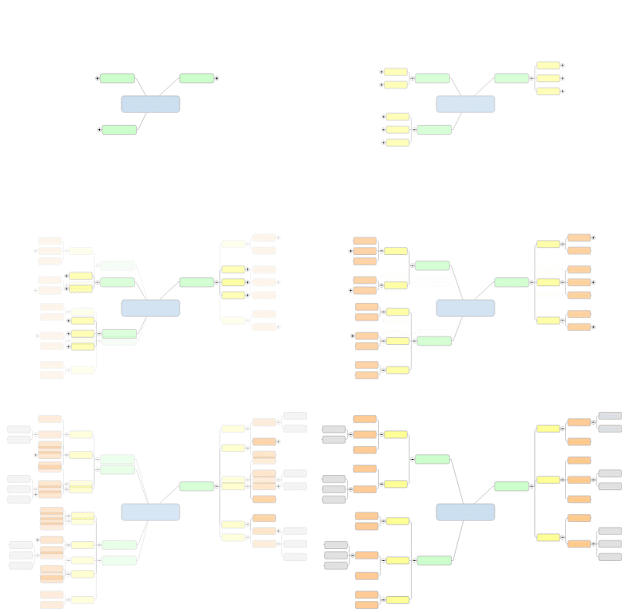
Durch das Reduzieren und Erweitern von Zweigen können Sie bestimmte Zweige fokussieren. Die Map wird ausgedruckt und exportiert, wie sie angezeigt wird – reduzierte Zweige werden vor dem Ausdrucken bzw. Exportieren nicht erweitert.
Während der Anzeige der Map können Sie auch einen einen speziellen Zweig fokussieren.
Was wollen Sie tun?
Sie können einzelne Zweige interaktiv mit den Symbolen + und - reduzieren und erweitern. Diese werden für jeden Zweig mit Unterzweigen angezeigt. Das ist besonders dann komfortabel, wenn Sie an einer Map arbeiten oder einzelne Zweige in kleineren Maps während eines Meetings schließen möchten.
In einigen Ansichten können Sie mit Hilfe des Menüs und der Symbolleistenbefehle Zweige auf eine bestimmte Ebene erweitern bzw. reduzieren.
Wählen Sie einen Zweig oder Zweige.
Wählen Sie eine der folgenden Verfahrensweisen:
Klicken Sie in der Statusleiste
auf den Pfeil Erweitern  , und klicken Sie dann auf den gewünschten
Befehl.
, und klicken Sie dann auf den gewünschten
Befehl.
Klicken Sie auf der Registerkarte Ansicht in der Gruppe Detail auf den Pfeil Erweitern, und klicken Sie dann auf den gewünschten Befehl.
Zweig ausblenden: Blendet die Unterzweige aus, reduziert sie aber nicht.
Zweig reduzieren: Reduziert alle Unterzweige und blendet sie dann aus.
Map reduzieren: Reduziert alle Unterzweige und blendet nur die Hauptzweige ein; zentriert die Map.
Nächste Ebene: Erweitert den Zweig um eine Ebene.
1 Ebene, 2 Ebenen, Alle Ebenen: Blendet 1, 2 oder alle Ebenen ein.
Aktion |
Tastenkombination |
Klicken |
Nächste
Ebene anzeigen |
Strg + D |
Strg + |
Zweig reduzieren |
Alt + Umschalt + 0 |
|
Ebene 1 anzeigen |
Alt + Umschalt + 1 |
|
Ebene 2 anzeigen |
Alt + Umschalt + 2 |
|
Ebene 3 anzeigen... usw. Bis Ebene 9. |
Alt + Umschalt + 3 ... usw. |
|
Alle Ebenen anzeigen |
Alt + Umschalt + . (Punkt) |
Umschalt + |
Gesamten Zweig reduzieren |
Alt + Umschalt + , (Komma) |
Umschalt + |
Map reduzieren |
Strg + F3 |
|
Verwenden der Gliederungsansicht

 oder
oder 
 oder
oder 