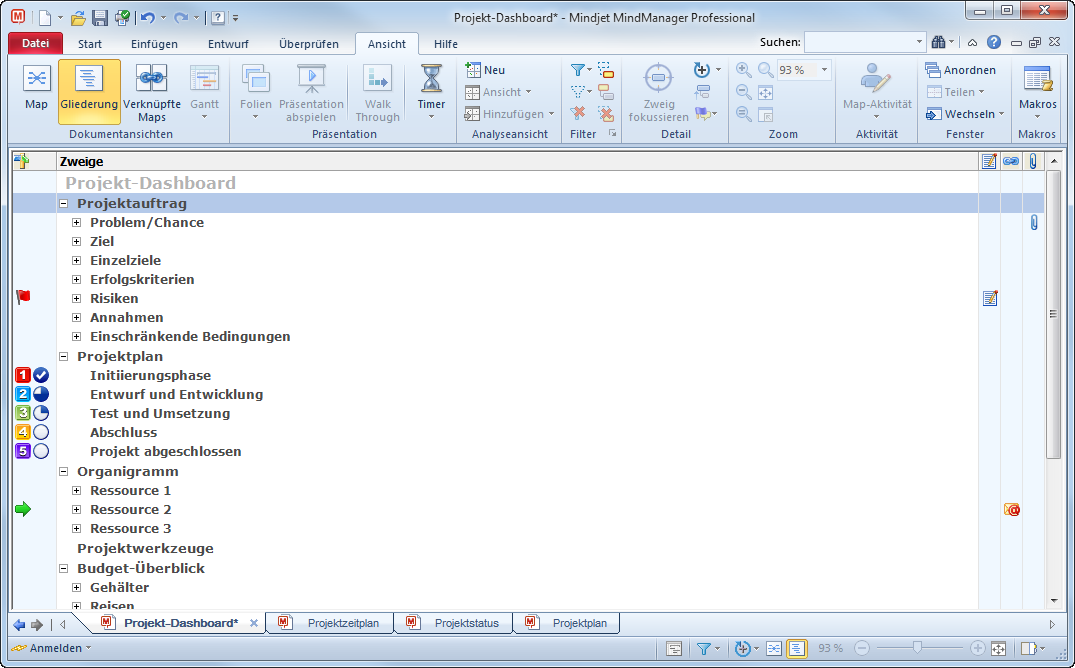
In der Gliederungsansicht können Sie Maps in einem vertrauten optischen Format anzeigen, in dem Sie das Dokument wie gewohnt von oben nach unten durcharbeiten können. Wenn Sie gerade anfangen, mit MindManager zu arbeiten, kann diese Ansicht wertvolle Unterstützung bieten.
Wenn Sie eine Map in Word oder Project exportieren möchten, können Sie in der Gliederungsansicht eine Art Vorschau der Map mit in Listenform aufgeführten Zweigen anzeigen und vor dem Export die erforderlichen Anpassungen vornehmen. Wenn Sie die Map in dieser Ansicht ausdrucken, wird sie in Form einer Gliederung ausgedruckt. Weitere Informationen dazu finden Sie unter Drucken einer Gliederung. Mit der Option Zweignummerierung können Sie Ihre Gliederung vor dem Ausdrucken durchnummerieren.
Was möchten Sie tun?
Klicken
Sie auf der Registerkarte Ansicht
in der Gruppe Dokumentansichten
auf Gliederung, oder klicken
Sie in der Statusleiste auf
Gliederungsansicht  .
.
In der Gliederungsansicht wird eine Spalte Zweige mit dem Zweigtext angezeigt. Hier können Sie Zweige mit den Symbolen + und - erweitern bzw. reduzieren. Darüber hinaus werden folgende weitere Spalten angezeigt:
 Spalte Symbole, in der alle dem
Zweig zugewiesenen Symbole angezeigt
werden.
Spalte Symbole, in der alle dem
Zweig zugewiesenen Symbole angezeigt
werden.
 Spalte Hyperlink, in der ein
Icon angezeigt wird, wenn ein Zweig einen oder mehrere Hyperlink
enthält.
Spalte Hyperlink, in der ein
Icon angezeigt wird, wenn ein Zweig einen oder mehrere Hyperlink
enthält.
 Spalte Notizen, in der ein Icon
angezeigt wird, wenn ein Zweig Notizentext
enthält.
Spalte Notizen, in der ein Icon
angezeigt wird, wenn ein Zweig Notizentext
enthält.
 Spalte Anhänge, die angibt, ob
der Zweig über Anhänge verfügt.
Spalte Anhänge, die angibt, ob
der Zweig über Anhänge verfügt.
Wenn Sie mit der rechten Maustaste auf eine Spaltenüberschrift klicken, können Sie festlegen, welche Spalten angezeigt werden sollen.
Wenn Sie auf eine dieser Spalten klicken, können Sie diese Informationen für den aktuellen Zweig direkt ergänzen, entfernen oder bearbeiten.
Mit den Befehlen Detail und Filter steuern Sie, welche Zweige hier sichtbar sind.
Für die Navigation durch die Zweige in der Gliederungsansicht verwenden Sie die Maus oder die Tastatur:
Aktion |
Ergebnis |
Auf einen Zweig klicken |
Markiert den Zweig. |
Bild-auf- und Bild-ab-Pfeil |
Markiert den nächsten oder vorherigen Zweig. |
Pos1 |
Markiert den ersten Nebenzweig. |
Ende |
Markiert den letzten Nebenzweig. |
Linkspfeil |
Markiert den Oberzweig. |
Rechtspfeil |
Markiert den ersten Unterzweig |
Umschalt + Klicken |
Markiert alle Zweige zwischen dem aktuellen und dem vorher gewählten Zweig. |
Strg + Klicken |
Markiert weitere einzelne Zweige bzw. hebt deren Markierung auf. |
