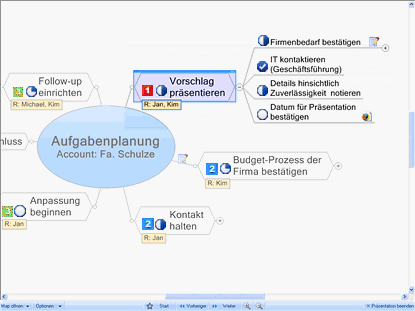
Die Walk-Through-Ansicht ist eine alternative Ansicht, in der Sie sich mit minimaler Ablenkung bewegen können. In diesem Modus erfolgt zur optimalen Ausnutzung der Anzeigefläche ein Wechsel aus der normalen Mapansicht in die Vollbildansicht. Außerdem werden alle Menü- und Symbolleisten ausgeblendet. Ferner gibt es in diesem Modus Optionen für das automatische Ausblenden von Zweigen, damit Ihre Präsentation nicht unnötig unterbrochen wird. Mit der Präsentations-Symbolleiste am unteren Rand des Fensters können Sie durch und zwischen den Maps navigieren. Ferner können Sie mit den in diesem Modus aktiven Tastenkombinationen Maps ohne Umwege anzeigen, navigieren, bearbeiten und sogar neu anlegen.
Klicken Sie auf der Registerkarte Ansicht in der Gruppe Präsentation auf Walk Through.
Mit den Schaltflächen am unteren Rand des Walk-Through-Fensters steuern Sie die Anzeige:
Mit Start setzen Sie die Map in einen zur Präsentation geeigneten Zustand zurück: Sie reduzieren alle Hauptzweige, zentrieren die Map und fokussieren das Hauptthema.
Zum vorherigen Zweig (oder Umschalt- + Tabulatortaste): Mit dieser Schaltfläche bewegen Sie sich rückwärts (gegen den Uhrzeigersinn) zum nächsten reduzierten Zweig, der daraufhin erweitert wird.
Zum nächsten Zweig (oder Tabulatortaste): Mit dieser Schaltfläche bewegen Sie sich vorwärts (in Uhrzeigerrichtung) zum nächsten ausgeblendeten Zweig, der daraufhin eingeblendet wird. Das Erweitern der Zweige erfolgt gemäß Ihren Festlegungen in den Optionen (unten).
Verkleinern, Vergrößern (oder Strg + '=' und Strg + '-' drücken)
Map öffnen: Damit blenden Sie ein Menü ein, in dem alle offenen Maps aufgelistet sind. Mit dieser Liste wechseln Sie zwischen den geöffneten Maps oder öffnen eine andere Map.
Optionen
Erweitern steuert, ob die ausgewählten Hauptzweige um eine oder zwei Ebenen erweitert werden.
Alle Zweige einzeln aufrufen bewirkt, dass bei Verwendung der Schaltfläche Weiter alle Zweige aufgerufen werden, statt wie sonst üblich, die letzte Zweigebene zu überspringen. Die Zweige werden dabei jeweils um eine Ebene erweitert.
Automatisch reduzieren: Zweige werden automatisch reduziert, wenn ein neuer Zweig markiert wird. Mit dieser Option erreichen Sie, dass Ihre Präsentation mit weniger Mausklicks gleichmäßiger abläuft.
Multifunktionsleiste: Die Multifunktionsleiste wird angezeigt. Das kann für den temporären Zugriff auf Befehle hilfreich sein.
Transparentes Abblenden: Damit blenden Sie die Zweige ab, die sich nicht im Fokus befinden.
Zweig hervorheben,Zweigrahmen hervorheben hebt entweder den Zweigtext oder den Zweigrahmen hervor, wenn Sie Ihren Cursor auf einen Zweig setzen.
Einblenden / Ausblenden: Mit diesem Befehl können Sie Map-Elemente ausblenden, die Sie ablenken könnten, ohne dass Sie die Map bearbeiten und diese Elemente entfernen müssen (vergleichbar mit der Verwendung des regulären Einblenden-/Ausblenden-Befehls). Setzen Sie nur neben die Map-Elemente ein Häkchen, die während der Präsentation angezeigt werden sollen.
Walk Through beenden: Damit beenden Sie die Präsentation und kehren in die reguläre Mapansicht zurück.
Auch in der Walk-Through-Ansicht können Sie die Map bearbeiten: Dazu verwenden Sie die MindManager-Tastenkombinationen zum Hinzufügen von Zweigen. Für den temporären Zugriff auf Befehle können Sie durch Klicken auf die Schaltfläche Optionen die Multifunktionsleiste aktivieren.
In der Walk-Through-Ansicht wird das MindManager-Fenster automatisch
im Vollbildmodus angezeigt. Die Windows-Taskleiste wird ausgeblendet.
Bevor Sie anfangen, sollten Sie alle Maps, die Sie in der Präsentation
benötigen, öffnen. Das Umschalten zwischen geöffneten Maps lenkt weniger
ab (erfordert weniger Schritte), als das Öffnen dieser Maps.
Deshalb sollten Sie vor Beginn der Präsentation auch alle Anwendungen öffnen,
in die Sie während der Präsentation wechseln möchten. Das Umschalten zu
einer anderen Anwendung lenkt weniger ab, als das Öffnen. Eine Ausnahme
bilden Anwendungen, die über die Hyperlinks in Ihrer Maps gestartet werden
können. Diese werden automatisch geöffnet, wenn Sie auf das Hyperlink-Icon
klicken.
Da die Windows-Taskleiste in diesem Modus in der Regel nicht sichtbar ist,
müssen Sie den Wechsel in eine andere aktive Anwendung mit Alt + Tabulatortaste
vornehmen (bei gedrückter Alt-Taste zum Durchlaufen aller offenen Anwendungen
wiederholt die Tabulatortaste drücken). Wenn Sie zu MindManager zurückkehren,
ist weiterhin die Walk-Through-Ansicht aktiv.
Reduzieren und Erweitern von Zweigen