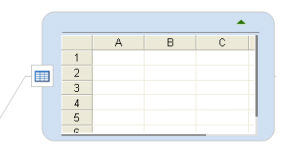
Die Kalkulationstabellenfunktion von MindManager bietet ein Verfahren für das Einfügen von zweigspezifischen numerischen Daten. Sie nutzt eine Standardoberfläche, die der anderen Kalkulationstabellen ähnelt, mit denen Sie bereits gearbeitet haben, und bietet elementare Tabellenkalkulationsfunktionen sowie die Möglichkeit, die Daten in Form eines Diagramms anzuzeigen.
Die Kalkulationstabelle kann skaliert und ein- bzw. ausgeblendet werden. Die Daten können im Tabellenkalkulationsformat (eine Datentabelle) oder in Diagrammform (grafische Darstellung) angezeigt werden.
Was möchten Sie tun?
Markieren
Sie den Zweig bzw. die Zweige. Klicken
Sie auf der Registerkarte Einfügen
in der Gruppe Zweigdaten auf
Kalkulationstabelle.
Am Zweig (bzw. den Zweigen) erscheint
eine leere Kalkulationstabelle.
Zur Eingabe von Kalkulationsdaten müssen Sie den Bearbeitungsmodus für Kalkulationstabellen starten. Wählen Sie eine der folgenden Verfahrensweisen:
Klicken Sie mit der rechten Maustaste
auf das Tabellen-Symbol am Zweig  ,
und klicken Sie dann auf Kalkulationstabelle
bearbeiten.
,
und klicken Sie dann auf Kalkulationstabelle
bearbeiten.
Wählen Sie den Zweig, und doppelklicken Sie dann auf die Tabelle.
Wenn der Bearbeitungsmodus gestartet wurde, werden eine Symbolleiste mit Schaltflächen für die Tabellenkalkulationsbefehle sowie die Optionen OK bzw. Abbrechen für das Beenden des Bearbeitungsmodus angezeigt. Im Bearbeitungsmodus können Sie Daten eingeben oder sie aus einer anderen Anwendung einfügen.
Klicken
Sie auf die Schaltfläche  Einblenden oder
  Ausblenden des Zweiges.
Klicken
Sie mit der rechten Maustaste auf das Tabellen-Symbol am Zweig  , und klicken Sie dann auf Tabelle
von Zweig entfernen.
, und klicken Sie dann auf Tabelle
von Zweig entfernen.
Nach Eingabe der Daten können Sie sie Ihren Bedürfnisse gemäß neu anordnen und formatieren. Die Tabellenkalkulationsfunktionen basieren auf Standardkonventionen für die Tabellenkalkulation. Sie werden Ihnen also vertraut sein. Optionen
Weitere Anpassungen an der Kalkulationstabelle können Sie durch Festlegen ihrer Eigenschaften vornehmen. Klicken Sie mit der rechten Maustaste auf das Tabellen-Symbol am Zweig, und wählen Sie Tabelleneigenschaften. Optionen
Wenn Sie die Daten eingegeben und formatiert haben, können Sie nur die Daten anzeigen oder ein Diagramm erzeugen, wenn Sie eine grafische Darstellung dieser Daten bevorzugen.
Optional Wenn Sie sich nicht bereits im Bearbeitungsmodus für Kalkulationstabellen befinden, gehen Sie wie folgt vor:
Klicken Sie mit der
rechten Maustaste auf das Tabellen-Symbol am Zweig ,
und klicken Sie dann auf Kalkulationstabelle
bearbeiten.
Wählen Sie den Zweig, und doppelklicken Sie dann auf die Tabelle.
Klicken
Sie auf Diagrammansicht  .
.
Geben Sie zur Auswahl des Datenbereichs für das Diagramm die Bereichsgrenzen ein, oder wählen Sie die Daten durch Klicken und Ziehen aus. Drücken Sie dann Enter.
Es
wird ein Standarddiagramm angezeigt. Klicken Sie auf Diagrammeigenschaften
 , um das Diagramm an Ihre Vorstellungen
anzupassen. Einige Optionen können direkt mit den Schaltflächen der
Diagramm-Symbolleiste festgelegt werden. Die gesamte Palette an Optionen
rufen Sie auf, indem Sie mit der rechten Maustaste auf das Diagramm
klicken und die Option Eigenschaften
wählen.
, um das Diagramm an Ihre Vorstellungen
anzupassen. Einige Optionen können direkt mit den Schaltflächen der
Diagramm-Symbolleiste festgelegt werden. Die gesamte Palette an Optionen
rufen Sie auf, indem Sie mit der rechten Maustaste auf das Diagramm
klicken und die Option Eigenschaften
wählen.
Optional Wenn Sie sich nicht bereits im Bearbeitungsmodus für Kalkulationstabellen befinden, gehen Sie wie folgt vor:
Klicken Sie mit der
rechten Maustaste auf das Tabellen-Symbol am Zweig ,
und klicken Sie dann auf Kalkulationstabelle
bearbeiten.
Wählen Sie den Zweig, und doppelklicken Sie dann auf die Tabelle.
Wählen Sie die anzuzeigende Ansicht:
Klicken Sie in der Symbolleiste
der Tabelle auf Diagrammansicht , wenn das Diagramm angezeigt werden soll.
Klicken Sie in der Symbolleiste
der Tabelle auf Tabellenansicht
, wenn die Tabelle angezeigt werden
soll.
