S’applique à la version de MindManager compatible avec Mindjet Connect.
Pour commencer la modification d’une map d’espace de travail, vous devez l’ouvrir à partir d’un espace de travail. Si d’autres membres ont la même map ouverte, vous verrez leurs noms affichés dans la colonne Utilisateurs de la map dans la liste de documents et dans la Liste des utilisateurs de la map dans le coin supérieur droit en mode Map.
Si vous voulez enregistrer une copie de la map avant de la modifier vous pouvez créer une révision ou enregistrer une copie locale.
Lorsque vous modifiez une map d’un espace de travail, vos modifications sont enregistrées en temps réel ; vous n’avez pas besoin d’enregistrer la map.
Effectuez l’une des opérations suivantes :
Sélectionnez la map dans la liste des documents et à partir de l’onglet Espaces de travail, dans le groupe Documents, cliquez sur Ouvrir.
Double-cliquez sur le nom de la map dans la liste de documents.
Cliquez sur le nom du document dans la liste de documents avec le bouton droit de la souris et cliquez sur Ouvrir.
Sélectionnez la map dans la liste de documents, puis appuyez sur Entrée.
La map s’ouvre dans la fenêtre MindManager et vous pouvez la modifier sauf si son État est « lecture seule ».
Les modèles de maps MindManager (fichiers .mmat) et les modèles de style (fichiers .mmas) enregistrés dans des espaces de travail sont modifiés comme les autres fichiers d’espace de travail.
Vous devez avoir un accès Propriétaire ou Auteur pour modifier des documents d’espace de travail. Pour les Lecteurs, les documents s’ouvrent toujours en lecture seule.
Vous pouvez également ouvrir des maps d’espace de travail avec la commande Ouvrir de MindManager.
Vous pouvez créer des raccourcis vers les maps pour accéder rapidement aux maps d’espace de travail à partir du volet de tâches Mes Maps.
Vous pouvez modifier des maps d’espace de travail comme vous le feriez pour toute autre map MindManager. Les maps d’espace de travail sont partagées, vous pouvez donc voir les modifications des autres membres lorsque vous modifiez la map. Cela s’appelle la co-édition d’une map.
Les modifications de la map sont enregistrées en temps réel, lorsque vous les effectuez. Il n’est pas nécessaire d’enregistrer la map lorsque vous avez terminé de la modifier ; vos modifications ont déjà été enregistrées et vous pouvez simplement fermer la map.
Si vous voulez empêcher les utilisateurs de modifier la map, vous pouvez la verrouiller avant ou pendant la modification.
En mode Map dans la fenêtre MindManager, l’indicateur de l’état de la map apparaît dans le coin supérieur gauche afin d’indiquer que la map est en lecture seule pour l’une des raisons suivantes :
le chargement de la map est toujours en cours,
vous travaillez hors ligne,
la map a été verrouillée par un autre membre (indiqué par l’icône  dans la liste des documents),
vous avez seulement un accès Lecteur à l’espace de travail,
il s’agit d’une révision,
la map ou son espace de travail a été supprimé lorsque vous avez ouvert la map,
votre compte a été suspendu.
Si la map peut être modifiée, l’indicateur de l’état de la map n’apparaît pas tant que la map est verrouillée.
Pour réduire ou développer l’indicateur de l’état de la map, cliquez sur  ou sur
  dans l’indicateur.
Pour afficher ou masquer l’indicateur de l’état de la map, à partir de l’onglet Affichage dans la fenêtre MindManager, dans le groupe Activité , cliquez sur Activité de la map, puis sur Afficher l’état de la map.
L’indicateur de l’état de la map affiche également si la map approche de la taille maximale de document d’espace de travail autorisée. Si la map est trop volumineuse, elle ne peut pas être enregistrée dans l’espace de travail. Dans ce cas, vous souhaitez peut-être envoyer des sujets vers une nouvelle map liée dans l’espace de travail actuel pour « diviser » la map en maps liées moins volumineuses.
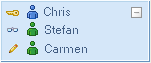
La liste des utilisateurs de la map dans le coin supérieur droit de la fenêtre de la map indique quel autre utilisateur a ouvert la map et fournit d’autres fonctions :
Pour discuter, cliquez avec le bouton droit de la souris sur la liste des utilisateurs de la map puis cliquez sur Discuter avec et choisissez un membre.
Pour commencer une réunion Instant Meeting cliquez avec le bouton droit de la souris sur la liste des utilisateurs de la map, puis cliquez sur Démarrer un Instant Meeting avec et sélectionnez un membre.
Pour situer l’activité actuelle dans la map d’un autre membre, cliquez avec le bouton droit de la souris sur la liste des utilisateurs de la map puis cliquez sur Rechercher dans la map et sélectionnez un membre.
Pour réduire ou développer la liste des utilisateurs de la map, cliquez sur ou sur dans la liste.
Pour afficher ou masquer la liste des utilisateurs de la map, à partir de l’onglet Affichage de la fenêtre MindManager, dans le groupe Activité, cliquez sur Activité de la map, puis sur Afficher les utilisateurs de la map.
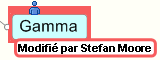
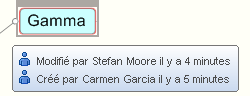
Si d’autres membres modifient la map (et si vous affichez la partie qu’ils modifient), vous verrez leurs modifications en temps réel. Vous verrez des indications apparaître dans les sujets pour signaler leur activité et également pour les modifications faites précédemment.
Les indications s’affichent en surbrillance. Davantage d’informations apparaissent lorsque vous laissez le curseur sur l’indication.
|
|
|
|
Indication d’activité du sujet actuellement modifié |
Indication d’horodatage du sujet précédemment modifié |
Les Propriétaires et les Auteurs peuvent discuter avec un autre membre qui a modifié une map : Cliquez avec le bouton droit de la souris sur une indication d’activité, puis cliquez sur Discuter avec. (Cette commande est désactivée si le membre n’est pas actuellement connecté.)
Vous pouvez choisir les types d’indications à afficher pour les modifications à partir de l’onglet Affichage, dans le groupe Activité, options Horodatage et Activité de la map.
|
Horodatage |
|
|
Horodatage dans Horodatage depuis |
Choisissez la période pour l’affichage des indications d’horodatage et les modifications pour lesquelles vous voulez afficher un horodatage. Les modifications des autres utilisateurs sont mises en évidence en rouge. Vos modifications sont mises en évidence en vert (seulement si vous avez choisi de voir vos propres horodatages). |
|
Format |
Relatif indique les horodatages pour les éléments créés ou modifiés au format « il y a...minutes » ou « il y a...jours ». Absolu indique les horodatages avec la date et l’heure actuelles. |
|
Activité de la map |
|
|
Mettre les éléments en surbrillance en tant que Sélectionnés par d’autres Mettre les éléments en surbrillance en tant que Modifiés par d’autres |
Indique les activités des autres utilisateurs lorsque vous affichez ou modifiez une map. |
Ces options concernent seulement les horodatages que vous voyez. Les autres membres qui affichent la map voient les horodatages selon leurs propres paramètres d’activité. Les paramètres d’activité sont définis pour chaque map. Ces mêmes paramètres s’appliquent à l’ouverture suivante de la map.
Si vous modifiez une map et que vous y ajoutez un fichier infecté en pièce jointe, la pièce jointe seulement sera affectée. La présence du virus vous sera signalée et vous pourrez choisir de détruire la pièce jointe pour la supprimer de la map lors de la détection.
Si vous ne supprimez pas immédiatement la pièce jointe, un espace réservé est ajouté à la liste des pièces jointes pour le sujet.
Pour supprimer l’espace réservé pour pièce jointe de ce sujet plus tard, cliquez avec le bouton droit de la souris sur l’icône de pièce jointe puis cliquez sur Supprimer les pièces jointes infectées.
La co-édition de maps est limitée aux membres de l’espace de travail avec un accès Auteur ou Propriétaire. Les lecteurs et les autres utilisateurs dans votre compte Mindjet Connect qui ne sont pas membres de l’espace de travail ne peuvent pas modifier de maps de l’espace de travail.
Vous pouvez toujours collaborer avec ces autres utilisateurs en dirigeant une réunion Instant Meeting. Pendant la réunion, vous pouvez ouvrir des maps à partir d’espaces de travail et permettre à d’autres utilisateurs de collaborer à l’aide des fonctions de partage du bureau Instant Meeting.