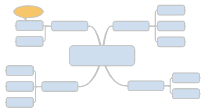
Anmerkungen können als Kommentare oder als weiterführende Informationen für einen Zweig dienen. Ferner können mit ihnen Verbindungslinien beschriftet werden. Anmerkungen lassen sich sowohl in der Map- als auch der Gliederungsansicht zu Zweigen hinzufügen.
Markieren Sie den Oberzweig bzw. (in der Mapansicht) eine Verbindungslinie oder Umrandung.
Klicken Sie auf der Registerkarte Start oder Einfügen in der Gruppe Einfügen auf Anmerkung.
Drücken Sie STRG + UMSCHALT + ENTER.
Wenn die neue Anmerkung in der Map angezeigt wird, ist er weiterhin markiert, damit Sie ihn sofort bearbeiten können.
Geben Sie den neuen Text ein.
Wenn Sie UMSCHALT + ENTER drücken, erzeugen Sie bei der Eingabe von Zweigtext Zeilenumbrüche.
Wenn Sie fertig sind, drücken Sie ENTER.
Zu Anmerkungen können Sie Unterzweige hinzufügen.
Zum Anlegen von Anmerkungen können Sie auch Text aus MindManager oder aus anderen Anwendungen in MindManager einfügen. Siehe dazu
Anlegen von Zweigen durch Einfügen von Text.
Die Anmerkung können Sie lösen (und damit in eine
freie Anmerkung umwandeln.
Mit dem Befehl
Einblenden / Ausblenden können Sie Anmerkungen zeitweilig ausblenden.
