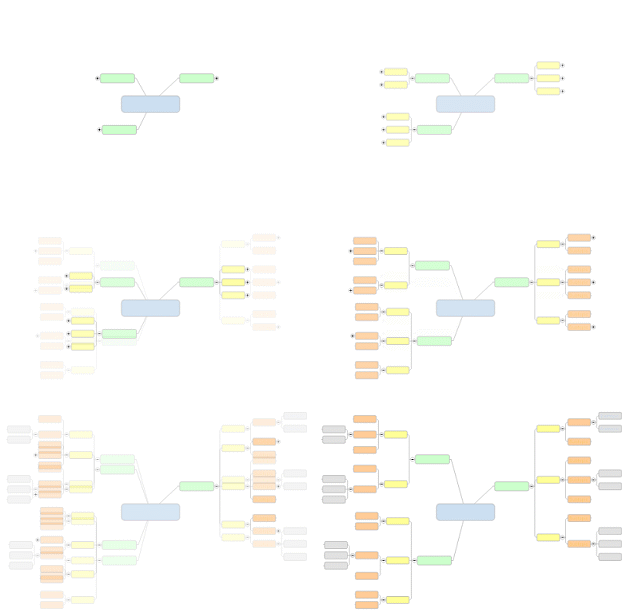
Durch das Reduzieren und Erweitern von Zweigen können Sie bestimmte Zweige fokussieren. Der Ausdruck der Map entspricht der Anzeige – reduzierte Zweige werden vor dem Ausdrucken nicht erweitert.
Das Reduzieren und Erweitern einzelner Zweige können Sie unter Verwendung der Icons, die an den einzelnen Zweigen mit Unterzweigen erscheinen –  oder
oder  in der Mapansicht,
  bzw.
bzw.  in der Gliederungsansicht – interaktiv vornehmen. Das ist besonders dann komfortabel, wenn Sie an einer Map arbeiten oder einzelne Zweige in kleineren Maps während eines Meetings schließen möchten.
Wenn Sie beim Klicken auf Erweitern- oder Reduzieren-Symbole die STRG-Taste gedrückt halten, erweitern Sie den betreffenden Zweig pro Klick um eine Ebene.
Wenn Sie beim Klicken auf Erweitern- oder Reduzieren-Symbole die Umschalttaste gedrückt halten, blenden Sie alle Ebene ein oder aus.
Mit der Funktion Detail können Sie in größerem Umfang die Anzeigetiefe für mehrere Zweige oder die gesamte Map festlegen. Besonders hilfreich ist dies, wenn Sie sich auf einen Abschnitt einer umfangreicheren Map konzentrieren möchten.
Folgende Befehle können Sie verwenden:
Zweig reduzieren: Blendet die Unterzweige aus, reduziert sie aber nicht.
Zweig reduzieren: Reduziert alle Unterzweige und blendet sie dann aus.
Map reduzieren: Reduziert alle Unterzweige und blendet nur die Hauptzweige ein; zentriert die Map.
Nächste Ebene: Erweitert den Zweig um eine Ebene.
1 Ebene, 2 Ebenen, Alle Ebenen: Blendet 1, 2 oder alle Ebenen ein.
Wenn Sie die Reduzieren-Befehle bei markiertem Hauptthema anwenden, werden immer die Hauptzweige eingeblendet.
Sie können einen Zweig reduzieren, um alle Unterzweige dieses Zweigs auszublenden, oder ihn erweitern, um die jeweils nächste Ebene anzuzeigen.
Wählen Sie einen Zweig oder Zweige.
Wählen Sie eine der folgenden Verfahrensweisen:
Klicken Sie in der Statusleiste auf den Pfeil Detail  , und klicken Sie dann auf den gewünschten Befehl.
Klicken Sie auf der Registerkarte Ansicht in der Gruppe Detail auf den Pfeil Detail, und klicken Sie dann auf den gewünschten Befehl.
Verwenden Sie folgende Tastenkombinationen:
|
Aktion |
Tastenkombination |
Anklicken |
|
Nächste Ebene anzeigen |
Strg + D |
Strg + |
|
Zweig reduzieren |
Umschalt + Alt + 0 |
|
|
Ebene 1 anzeigen |
Umschalt + Alt + 1 |
|
|
Ebene 2 anzeigen |
Umschalt + Alt + 2 |
|
|
Ebene 3 anzeigen... usw. Bis Ebene 9. |
Umschalt + Alt + 3 ... usw. |
|
|
Alle Ebenen anzeigen |
Umschalt + Alt + . (Punkt) |
Umschalt + |
|
Zweig reduzieren |
Umschalt + Alt + , (Komma) |
Umschalt + |
|
Map reduzieren |
Strg + F3 |
|
MindManager bietet auch Befehle, die es Ihnen ermöglichen, einen bestimmten Zweig zu fokussieren.
