Ausrichten einer Map
Für das Ausrichten von Maps in der Mapansicht haben Sie mehrere Möglichkeiten.
Verschieben und Zoom
Zum Verschieben des Map-Inhalts verwenden Sie die Bildlaufleisten am seitlichen und unteren Rand. Sie können aber auch einfach auf den Map-Hintergrund oder das Hauptthema klicken und die Map ziehen.
Festlegen des Zoomfaktors für die Map
Wählen Sie eine der folgenden Verfahrensweisen:
-
Ziehen Sie den in der Statusleiste befindlichen Schieberegler für den Zoomfaktor  auf den gewünschten Vergrößerungsgrad, oder klicken Sie auf
  (An Fenster anpassen), wenn die Map das gesamte Fenster ausfüllen soll.
-
Klicken Sie auf der Registerkarte Ansicht in der Gruppe Zoom auf die Schaltfläche Vergrößern / Verkleinern, oder klicken Sie auf An Fenster anpassen.
-
Klicken Sie auf der Registerkarte Ansicht in der Gruppe Zoom auf einen der Werte im Feld Zoomfaktor, oder geben Sie einen Wert ein, und bestätigen Sie dies mit der Eingabetaste.
-
Nutzer einer Maus mit Scroll-Rad können die Strg-Taste drücken und dann zum Zoomen das Rad drehen.
-
Wenn Sie an einer großen Map arbeiten, können Sie probieren ob Ihnen das Fenster Mini-Ansicht die Arbeit erleichtert.
Zentrieren eines Objekts oder der ganzen Map
Zentrieren des gewählten Objekts
Mit dem Befehl
Zweig fokussieren zentrieren und erweitern Sie den aktuellen Zweig. Alle anderen Zweige werden dabei reduziert.
Zentrieren der Map und Reduzieren aller Zweige auf eine Ebene
Wählen Sie eine der folgenden Verfahrensweisen:
-
Klicken Sie in der Statusleiste auf den Pfeil Detail  , und klicken Sie dann auf Map reduzieren.
-
Klicken Sie auf der Registerkarte Ansicht in der Gruppe Detail auf Map reduzieren.
Verwenden der Mini-Ansicht
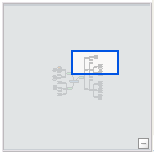
Mit dem Fenster der Mini-Ansicht können Sie sich schnell durch große Maps bewegen.
Anzeigen des Fensters der Mini-Ansicht
Wenn Sie das Fenster der Mini-Ansicht das erste Mal öffnen, wird eine kleine vereinfachte Version Ihrer Map mit einer Umrandungslinie anzeigt, die den aktiven Anzeigebereich umgibt. Diesen Bereich können Sie verschieben, damit er Sie nicht stört, wenn Sie die Map bearbeiten.
Verwenden des Fensters der Mini-Ansicht
-
Mit den Schaltflächen  und und  können Sie das Fenster reduzieren und erweitern. können Sie das Fenster reduzieren und erweitern.
-
Ziehen Sie das Rechteck, das den Anzeigebereich angibt, auf einen anderen Bereich der Map.
|
|
