Wählen Sie einen Zweig mit mindestens einem Unterzweig.
Klicken Sie in den Optionen der Aufgabenverwaltung im Aufgabeninfo-Bereich auf Aufgabeninfo bis hierhin aufrollen. Aufrollen-Zweige erhalten ein spezielles Icon  .
.
Die Optionen der Aufgabenverwaltung verwenden Sie zusammen mit den Aufgabeninfos der Map zur automatischen Berechnung und Aktualisierung von Aufgabeninformationen in der Map.
Um Zweige zu kennzeichnen, bei denen die Berechnung von Aufgabeninformationen automatisch erfolgt, markieren Sie diese als Aufrollen-Zweige. Zum Erzeugen von Abhängigkeiten zwischen Aufgaben definieren Sie Beziehungen und wahlweise einen Abhängigkeitstyp. Welche Tage bei Berechnungen als Werktage gelten, wird dem Map-Kalender entnommen.
Berechnete Aufgabeninfos werden mit speziellen Markierungen angezeigt. Sie können festlegen, dass terminlich gefährdete und überfällige Aufgaben mit speziellen Füllfarben angezeigt werden.
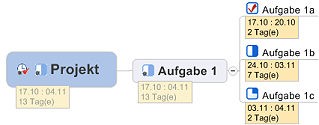
Wenn Sie einen Zweig als Aufrollen-Zweig markieren, wird die Aufgabeninfo für den gesamten Zweig auf der Basis der eingegebenen Aufgabeninfo berechnet. Startdatum, Fälligkeitsdatum, Dauer (sofern verwendet) und Fertig (%) (sofern verwendet) werden für alle übergeordneten Zweige von Aufgaben bis zum Aufrollen-Zweig (einschließlich dieses Zweiges) berechnet. ("Ressourcen" wird nicht verwendet, bleiben aber erhalten, wenn sie eingegeben wurden.) Die berechneten Aufgabeninfos werden mit speziellen Markierungen angezeigt.
Wählen Sie einen Zweig mit mindestens einem Unterzweig.
Klicken Sie in den Optionen der Aufgabenverwaltung im Aufgabeninfo-Bereich auf Aufgabeninfo bis hierhin aufrollen. Aufrollen-Zweige erhalten ein spezielles Icon .
Wenn Sie ein Add-In für die Aufgabenverwaltung (Task Management) nutzen, das Aufgabenverwaltungsfunktionen bietet (z. B. Mindjet Gantt), ersetzen diese Funktionen die hier beschriebenen MindManager-Aufgabenverwaltungsfunktionen im Bereich Aufgabeninfo. Informationen zur Verwendung der jeweiligen Funktionen finden Sie in der Hilfe zum Add-In.
(Optional) Geben Sie Aufgabeninfos für die Unterzweige des Aufrollen-Zweiges ein.
Sie können einen Zweig nur dann für das Aufrollen markieren, wenn seine gesamten Unterzweige dieselbe Aufrollen-Einstellung haben (ein oder aus). Wenn einige Unterzweige für das Aufrollen markiert sind, können Sie ihren übergeordneten Zweig nicht als Aufrollen-Zweig definieren. Ändern Sie die Aufrollen-Einstellungen für die Unterzweige, um diese zu vereinheitlichen (Aufrollen für alle oder keinen).
Berechnete Aufgabeninfos werden mit speziellen Markierungen angezeigt. Diese berechneten Aufgabeninfos können Sie nicht bearbeiten, aber Sie können andere Aufgabeninfos, die noch nicht berechnet wurden, hinzufügen und bearbeiten (z. B. Ressourcen).
|
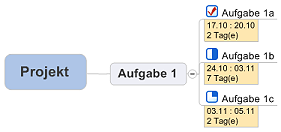
Aufgabeninfo zu Beginn |
Berechnete Aufgabeninfo |
Wenn Aufgabeninfos berechnet wurden:
Alle Aufgabendauern wurden in Tage umgerechnet.
Allen Aufgaben mit nur einem Startdatum wird automatisch ein Fälligkeitsdatum, das dem Startdatum entspricht, und eine Dauer von 1 Tag zugewiesen.
Die Info Fertig (%) wird nicht benötigt.
Fertig (%) kann nur für Aufgaben mit Dauer > 0 festgelegt werden.
Die Dauer wird nicht benötigt. (Sie eliminieren die Dauer für eine Aufgabe, indem Sie sie auf 0 setzen.)
Aufgabeninformationen auf Zweigen, die mit einem Filter ausgeblendet wurden, werden in die Berechnung einbezogen.
Mit den Optionen der Aufgabenverwaltung können Sie festlegen, dass für gefährdete und überfällige Aufgaben eine spezielle Füllfarbe verwendet wird.
Wählen Sie in den Optionen Gefährdete Aufgaben anzeigen als und Überfällige Aufgaben anzeigen als jeweils eine Farbe.
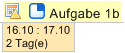
Aufgaben gelten als terminlich gefährdet, wenn aus ihrem aktuellen Fortschritt hervorgeht, dass sie bis zum Fälligkeitsdatum nicht abgeschlossen werden können. Konkret heißt das, dass eine Aufgabe als gefährdet markiert wird, wenn die Zeit zwischen Anfangs- und Fälligkeitsdatum zu mehr als 75 % abgelaufen ist, der Fertig (%) Wert aber bei unter 75 % liegt.
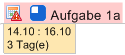
Aufgaben gelten als überfällig, wenn sie zu weniger als 100 % abgeschlossen sind und das Fälligkeitsdatum bereits erreicht oder verstrichen ist.
|
Gefährdete Aufgabe |
Überfällige Aufgabe |
Eine Abhängigkeit zwischen Aufgaben geben Sie an, indem Sie die Zweige mittels einer Beziehung miteinander verknüpfen. Die Art der Abhängigkeit können Sie in den Optionen der Aufgabenverwaltung wählen.
Die Abhängigkeit definiert sich über die Reihenfolge, in der Sie auf die Aufgaben klicken. Wenn Sie die Beziehung definieren, denken Sie im Muster "Diese Aufgabe (Zweig 1) bestimmt jene Aufgabe (Zweig 2)". In dieser Reihenfolge klicken Sie auf einzelnen Aufgaben. Zweig 1 ist die bestimmende Aufgabe. Zweig 2 ist die abhängige Aufgabe.
Abhängigkeiten können nur zwischen Zweigen in Aufrollen-Zweigen erzeugt werden. Beziehungen, die einen Zweig einschließen, der nicht Teil eines Aufrollen-Zweigs ist, werden als normale Beziehungen behandelt und haben keinen Einfluss auf die Berechnung der Aufgabeninfos.
Wählen Sie die bestimmende Aufgabe (die Aufgabe, von der eine andere Aufgabe abhängt), und weisen Sie ein Startdatum, ein Fälligkeitsdatum und eine Dauer zu.
Wenn Sie kein Fälligkeitsdatum und keine Dauer zuweisen, erhält die Aufgabe bei der Abhängigkeitsberechnung ein Fälligkeitsdatum, das dem Startdatum entspricht, und eine Dauer von 1 Tag.
Klicken Sie auf der Registerkarte Start auf Beziehung.
Klicken Sie auf die bestimmende Aufgabe und dann auf die abhängige Aufgabe.
Wählen Sie eine einzelne Abhängigkeit oder mehrere Zweige mit Abhängigkeiten und dann den Abhängigkeitstyp.
Der Abhängigkeitstyp wird durch ein Symbol auf der Beziehung dargestellt.
Für die Erläuterung dessen nennen wir den ersten ausgewählten Zweig (die bestimmende Aufgabe) Aufgabe 1 und den zweiten ausgewählten Zweig (die abhängige Aufgabe) Aufgabe 2. Die Aufgabeninfo für Aufgabe 2 wird gemäß ihrer Abhängigkeit von Aufgabe 1 angepasst.
|
Abhängigkeitstyp |
Bedeutung |
Änderungen bei Aktualisierung* |
|
|
Das Startdatum von Aufgabe 2 kann nicht vor dem Fälligkeitsdatum von Aufgabe 1 liegen. |
Das Startdatum von Aufgabe 2 wird so gelegt, dass es nach dem Fälligkeitsdatum von Aufgabe 1 liegt. |
|
|
Das Fälligkeitsdatum von Aufgabe 2 kann nicht nach dem Startdatum von Aufgabe 1 liegen. |
Das Fälligkeitsdatum von Aufgabe 2 wird so gelegt, dass es vor dem Startdatum von Aufgabe 1 liegt. |
|
|
Das Startdatum von Aufgabe 2 kann nicht nach dem Startdatum von Aufgabe 1 liegen. |
Das Startdatum von Aufgabe 2 wird so gelegt, dass es mit dem Startdatum von Aufgabe 1 zusammenfällt oder vor ihm liegt. |
|
|
Das Fälligkeitsdatum von Aufgabe 2 kann nicht vor dem Fälligkeitsdatum von Aufgabe 1 liegen. |
Das Fälligkeitsdatum von Aufgabe 2 wird so gelegt, dass es mit dem Fälligkeitsdatum von Aufgabe 1 zusammenfällt oder nach ihm liegt. |
*Nur wenn erforderlich, um der Abhängigkeitsbedingung zu genügen.
Das Start- und Fälligkeitsdatum für die abhängige Aufgabe werden ggf. neu berechnet. Wenn der abhängigen Aufgabe keine Aufgabeninfo zugewiesen ist, werden Start- und Fälligkeitsdatum automatisch zugewiesen, und die Aufgabe erhält eine Dauer von 1 Tag.
Mit dem Map-Kalender können Sie festlegen, welche Tage für diese Map als Werktage gelten. Diese Einstellungen setzen die bereits im Kalender der Aufgabeninfo-Optionen definierten Werktage außer Kraft. Sie wählen, welche Tage der Woche als Werktage gelten sollen und fügen weitere Feiertage (Nicht-Werktage) aus dem Kalender hinzu bzw. entfernen solche (mit den Funktionen Datum hinzufügen und Datum entfernen).
 Abschluss-Beginn
 Beginn-Abschluss
 Beginn-Beginn
 Abschluss-Abschluss