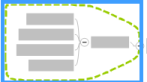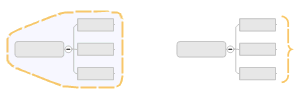
境界線には、グループ化境界線とサマリー境界線の 2 つの基本的な種類があります。
グループ化境界線はトピックとサブトピックのリレーションシップを強調する場合に使用し、マップ上の特定の領域をユーザーが選択した線で囲みます。境界線内を塗りつぶすこともできます。
サマリー境界線は、一連のサブトピックを単一のサマリー トピックにまとめ、このトピックをもう一度展開する場合に使用します。
境界線の内部に境界線を追加できます。既定の境界線の書式設定は、スタイル設定によって決まります。アウトライン ビューでは境界線は表示されません。
境界線を使用してグループ化するサブトピックが所属するトピックを選択します。
[ホーム] タブまたは [挿入] タブの [挿入] グループで [境界線] 矢印をクリックしてから境界線の種類をクリックします。
|
|
境界線を選択すると、選択されていることを示す青色のボックスが表示されます。これで、境界線の書式設定を変更できます。 |
境界線を選択します。
[書式] タブの [オブジェクト] グループ コマンドを使用して [境界線の図形] を変更し、[書式設定] グループの [塗りつぶしの色]  と [線の色]
  コマンドを使用して塗りつぶしの色と線の色を変更します。
次のいずれかを実行します。
境界線を右クリックし、[境界線の書式設定] をクリックします。
境界線を選択します。[書式] タブの [境界線の図形] 矢印をクリックしてから、[境界線の書式設定] をクリックします。
境界線をダブルクリックします。
必要な境界線の属性を選択します。
次の操作を行うには、[スタイル] をクリックします。
新しいスタイルの既定値として保存 : 境界線のすべての書式設定を境界線の自動のスタイルとして保存します。設定は、現在のマップのスタイルの一部となります。既存のすべての境界線でこれらの属性が使用されます (個別に書式設定されている場合を除く)。また、新規作成する境界線でも同様です。別のマップで再利用できるスタイル テンプレートとして、これらの新しい設定を保存できます。これらの新しい属性は、[スタイルの変更] ビューで表示できます。
スタイルの既定値に戻す :境界線を現在のスタイルの自動書式設定に戻します。
境界線を選択します (青色のボックスは選択されていることを示します)。
次のいずれかを実行します。
[ホーム] タブの [挿入] グループで [吹き出しの挿入] をクリックします。
境界線を右クリックして、[サマリー トピックの挿入] をクリックします。
サブトピックを追加することにより、サマリー トピックを新しいトピック ツリーに拡張できます。
既存の境界線と同じスタイルの境界線を作成するには、その境界線を新しいトピック ツリーにコピーします。
境界線を右クリックして、[ホーム] タブの [クリップボード] グループで [切り取り]、[コピー]、および [貼り付け] のコマンドを使用します。
境界線を右クリックし、[境界線の削除] をクリックします。
[表示/非表示] コマンドを使用すると、マップ上で境界線を一時的に非表示にできます。