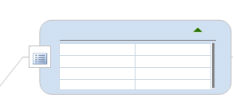
マップにデータを入力する方法の 1 つとして、カスタム プロパティ セットをトピックに追加する方法があります。カスタム プロパティ セットとは、プロパティ名とその値の一覧を格納した、トピック内に含まれたオブジェクトです。特定の種類のトピックのデータ入力を標準化するために、カスタム プロパティ セットを作成して繰り返し使用できます。たとえば、部門、管理者、役職、従業員数など、標準的な従業員データ用のフィールドを持つカスタム プロパティ セットを作成できます。
このセットの中で、プロパティの一部またはすべてを基本プロパティとして分類できます。基本プロパティだけを表示するか、すべてのプロパティを表示するかを選択できます。
カスタム プロパティ セットの作成には、次の 2 つのステップがあります。
さまざまなデータの種類のプロパティの一覧を作成します。
この時点で、値のないプロパティの一覧が用意され、データ入力できる状態になります。このプロパティの一覧を他のトピックに使用する場合は、トピックをコピーするか、マップ パーツを作成することにより、この一覧を複製します。
このトピック固有のデータをフィールドに入力するように、カスタム プロパティを編集します。
カスタム プロパティ セットを作成すると、表示するか非表示にするかを選択でき、必要がなくなればトピックから削除できます。
トピックを選択します。
[挿入] タブの [その他のトピック要素] グループで [カスタム プロパティ] をクリックします。
[カスタム プロパティの定義] ダイアログで [新規作成] をクリックします。プロパティの一覧に、プレースホルダ "Property" が表示されます。
プロパティの [名前] を入力します。
データの [種類] とオプションを選択します。選択したデータの種類とオプションによって、プロパティのデータの表示方法と、使用するデータ入力フィールドの種類が決まります。 
[基本プロパティ] チェック ボックスは、このデータをカスタム プロパティの基本プロパティ ビューで表示するかどうかを指定します。チェックをオフにすると、このプロパティは、すべてのプロパティを表示するときにのみ表示されます。
ステップ 3 から 5 を繰り返して、その他のプロパティを追加します。
プロパティを追加し終えたら、[OK] をクリックしてダイアログを終了します。
このプロパティのセットを、他のトピックに再利用する場合は、データの入力前にこのトピックを複製します。トピックをコピーすることも、頻繁に使用する予定の場合は、トピックからマップ パーツを作成することもできます。
トピックを選択し、以下のいずれかを実行します。
[カスタム プロパティ] トピック アイコン  を右クリックして、[カスタム プロパティの編集] をクリックします。
カスタム プロパティ セットをダブルクリックします。
F2 キーを押します。
プロパティのデータを入力します。データ入力は、データの書式とオプションによって制御されます。
さらに多くのプロパティを表示するには、右端および下端をドラッグして、[カスタム プロパティ] ウィンドウを拡張します。
データの入力を終えたら、[OK] をクリックします。
トピック上の表示  ボタンまたは非表示
  ボタンをクリックします。
[カスタム プロパティ] トピック アイコン を右クリックし、[基本プロパティの表示] または [すべてのプロパティの表示] をクリックします。
[カスタム プロパティ] トピック アイコン を右クリックし、[カスタム プロパティの定義] をクリックします。
[カスタム プロパティ] トピック アイコン を右クリックし、[トピックからカスタム プロパティを削除] をクリックします。
