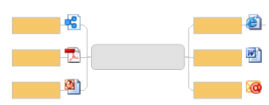
マップ トピックおよびノートにハイパーリンクを追加して、外部ドキュメント (他のマップを含む)、Web アドレス、または電子メール アドレスへの参照として使用できます。これにより、マップを煩雑にする情報の挿入や重複を回避でき、リンクをアクティブにする (クリックするだけでリンク先へジャンプします) たびに、最新の内容に更新されたドキュメントまたはページを表示できます。
これは、単一の大きなマップを複数の小さなリンクされたマップに分割して、マップを簡潔にする優れた方法でもあります。
ドキュメントを、マップ ファイル自体の一部に組み込む場合は、添付機能を使用します。
ハイパーリンクは、マップ ビューでもアウトライン ビューでも追加できます。ハイパーリンクを追加すると、1 度クリックするだけで、リンク先へジャンプできます。
次の対象へのリンクを追加できます。
既存のファイル (別のマップを含む)、Mindjet Connect ワークスペースまたはワークスペース ドキュメント、Web ページ
現在のマップ内の別のトピック
新しいドキュメント (リンクを追加したときに作成)
電子メール アドレス
トピックごとに 1 つのリンクしか追加できません (ただし、トピック ノート内には複数のリンクを追加できます)。ハイパーリンクを挿入したら、ハイパーリンク アイコン、ファイルの種類アイコン、一般ブラウザ アイコン、またはファビコン (たとえば Google の場合は  ) がトピック上に表示されます。アイコン上にポインタを重ねると、リンク先が表示されます。
[表示/非表示] コマンドを使用して、マップ ビューでのトピック上のハイパーリンク アイコンの表示を抑制できます (マップの印刷時にそれらを表示しない場合など)。アウトライン ビューでは、列ヘッダー  を右クリックし、[ハイパーリンク] チェック ボックスをオフにすると、[ハイパーリンク] 列が非表示になります。
[詳細選択] コマンドおよび [詳細フィルタ] コマンドを使用して、ハイパーリンクが付いているトピックの選択およびフィルタ処理を行えます。
他のマップへのハイパーリンクは、新しいマップへトピックをエクスポートすると自動的に作成されます。
次に何をしますか?
ファイル、Mindjet Connect ワークスペースまたはワークスペース ドキュメント、あるいは Web ページへのリンク