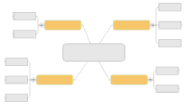
メイン トピック (レベル 1) は、マップの中心トピックから分岐します。メイン トピックには、マップのテーマを構成する主要な概念または問題を充てます。メイン トピックは、マップ ビューでもアウトライン ビューでも追加できます。マップ ビューでメイン トピックは、既定で選択したトピックの後に追加されます。
次のいずれかを実行します。
マップ ビューで、マップの背景をクリックしてから Enter キーを押します。
マップ ビューまたはアウトライン ビューで、中心トピックまたはメイン トピックを選択してから、[ホーム] タブまたは [挿入] タブの [挿入] グループで [トピック] をクリックします。
マップ ビューでメイン トピックを特定の位置に追加するには、新しいメイン トピックを配置するマップの背景をダブルクリックします。このオプションを有効にしている必要があります。
メイン トピックを選択し、[ホーム] タブの [挿入] グループで [トピック] の下の矢印をクリックしてから、[前のトピック] をクリックします。
Shift + Enter キーを押します。
メイン トピックを選択し、[ホーム] タブまたは [挿入] タブの [挿入] グループで [トピック] の下の矢印をクリックしてから、[親トピック] をクリックします。
Ctrl + Shift + Insert キーを押します。
新しいトピックがマップに表示されるときには、すぐに編集できるように選択された状態のままになっています。
新しいテキストを入力します。
トピック テキストを入力するときに改行を入れるには、Shift + Enter キーを押します。
入力し終えたら、Enter キーを押します。
他のアプリケーションからテキストを MindManager に貼り付けてトピックを作成することもできます。「内容のインポート」を参照してください。
トピックの配置は、マップの拡張方向で制御されます。[新しいメイン トピックのバランスを調整する] オプションを有効にして新しいメイン トピックを追加すると、そのトピックをマップ上で均等に配分できます。
マップ上でトピックを均等に配分するには、マップの背景を右クリックしてから [マップのバランス調整] をクリックします。
