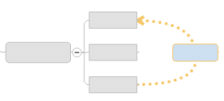
2 つ (またはそれ以上) のトピック間にリレーションシップが存在し、マップ上でこれを図示しようとすることがあります。2 つのトピックを結ぶリレーションシップ線を追加し、必要に応じてラベルを付けることができます。矢印の既定の書式設定は、マップのスタイル設定で決まります。
アウトライン ビューではリレーションシップは表示されません。
[ホーム] タブまたは [挿入] タブの [挿入] グループで [リレーションシップ] をクリックします。
カーソルがリレーションシップ矢印に変わります。 
最初のトピックをクリックしてから、次のトピックをクリックします。
2 つのトピックを連結するリレーションシップ線が表示されます。
リレーションシップ線は、その [自動調整] 属性が有効になっているので、既定で最適な軌道で引かれます。リレーションシップによって接続したトピックの一方または両方を移動すると、この線はトピック間の最適な軌道になるよう自動的に調整されます。
|
|
リレーションシップを選択すると、ハンドルが表示されるため、形状を変更したり、接続ポイントを変更できます。 |
リレーションシップを選択してから、長方形の黄色のハンドルをドラッグします。
線の形状を変更した場合、[自動調整] オプションが自動的に無効になります。線を元の軌道に戻す場合は、右クリック メニューおよび、[リレーションシップの書式設定] ダイアログ (下記を参照) で、[自動調整] オプションを再度有効にします。
リレーションシップを選択してから、赤色の丸い接続ハンドルを別のトピックにドラッグします。
リレーションシップ線を選択します。
[書式] タブの [オブジェクト] グループのコマンドを使用して [リレーションシップの図形] と [線] スタイルを変更し、[書式設定] グループで色を変更します。
次のいずれかを実行します。
リレーションシップ線を右クリックし、[リレーションシップの書式設定] をクリックします。
リレーションシップを選択します。[書式] タブの [リレーションシップの図形] 矢印をクリックしてから、[リレーションシップの書式設定] をクリックします。
リレーションシップをダブルクリックします。
必要な線の属性を選択します。
次の操作を行うには、[スタイル] をクリックします。
新しいスタイルの既定値として保存 : リレーションシップのすべての書式設定をリレーションシップの自動のスタイルとして保存します。設定は、現在のマップのスタイルの一部となります。既存のすべてのリレーションシップでこれらの属性が使用されます (個別に書式設定されている場合を除く)。また、新規作成するリレーションシップでも同様です。別のマップで再利用できるスタイル テンプレートとして、これらの新しい設定を保存できます。これらの新しい属性は、[スタイルの変更] ビューで表示できます。
スタイルの既定値に戻す :リレーションシップを現在のスタイルの自動書式設定に戻します。
端のスタイルをすばやく反転させるには、リレーションシップ線を右クリックして [反転] をクリックします。
リレーションシップ線を右クリックします。
[吹き出しの挿入] をクリックします。
汎用の吹き出しが表示されたら、吹き出しを選択してテキストを入力します。
リレーションシップの吹き出しを自動挿入する MindManager の [編集] オプションで、追加したリレーションシップごとに吹き出しを表示するオプションを設定できます。
リレーションシップ線を右クリックします。
[リレーションシップの削除] をクリックします。
リレーションシップを一時的に非表示にするには、[表示/非表示] コマンドを使用します。
リレーションシップを追加したら、線のどちら側からでも、トピックへ簡単にジャンプできます。これは、リレーションシップの長さが長くなる大きなマップで特に役立ちます。
リレーションシップ線を右クリックします。
[ジャンプ: {トピック名}] をクリックします。[ジャンプ] コマンドは、矢印の両側のトピックに対して表示されます。