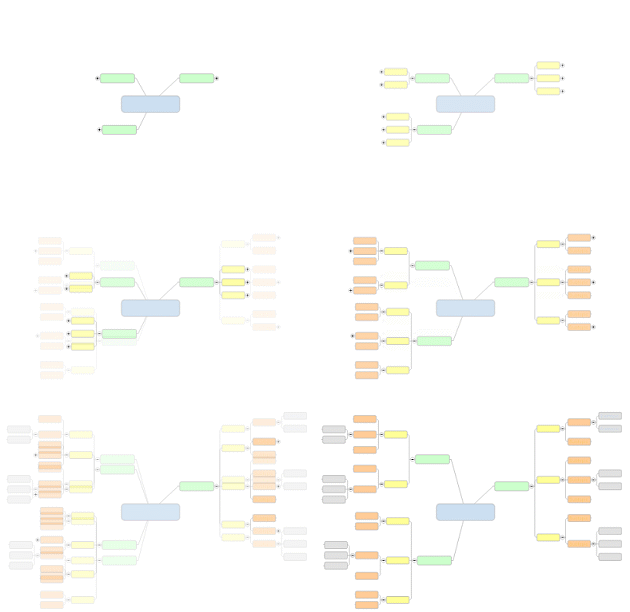
特定のトピックに注目できるように、トピックを折りたたんだり、展開できます。マップは表示どおりに印刷されます。折りたたまれたトピックは、印刷前に展開されません。
サブトピックがある各トピックに表示されるアイコン (マップ ビューの  または
または  、アウトライン ビューの
  または
または  ) を使用して、個々のトピックを相互に折りたたんだり展開したりすることができます。この機能は、会議中にマップを操作しているとき、または小さいマップで個々のトピックを開いたり閉じたりする場合に便利です。
Ctrl キーを押しながら または アイコンをクリックすると、トピックを同時に 1 レベル展開できます。
[詳細] 機能は全体に作用し、表示レベルを設定して複数のトピックを表示したり、マップ全体を表示したりできます。この機能は、大きなマップの一部に焦点を合わせる場合に特に役立ちます。
トピックを折りたたんで、サブトピックをすべて非表示にできます。
トピックを選択します。
次のいずれかを実行します。
ステータス バーで [詳細] 矢印  をクリックしてから、[トピックの折りたたみ] をクリックします。
[表示] タブの [詳細] グループで [詳細] 矢印をクリックしてから、[トピックの折りたたみ] をクリックします。
トピックの折りたたみアイコン または をクリックします。
マップを折りたたんでメイン トピックのみを表示できます。このコマンドは、マップを中央に揃えます。アウトライン ビューでマップを折りたたむことはできません。
次のいずれかを実行します。
ステータス バーの [詳細] 矢印 をクリックしてから、[マップの折りたたみ] をクリックします。
[表示] タブの [詳細] グループで [詳細] 矢印をクリックしてから、[マップの折りたたみ] をクリックします。
1 つまたは複数のトピックを選択するか、中心トピックを選択して、マップ全体またはアウトラインのレベルを設定します。
次のいずれかを実行します。
ステータス バーで [詳細] 矢印 をクリックしてから、表示レベルをクリックします。
[表示] タブの [詳細] グループで [詳細] 矢印をクリックしてから、表示レベルをクリックします。
次に示すキーボード ショートカットを使用します。
|
キーストローク |
対応 |
|
Ctrl + D |
次のレベルを表示 |
|
Shift + Alt + 0 |
トピックの折りたたみ |
|
Shift + Alt + 1 |
レベル 1 表示 |
|
Shift + Alt + 2 |
レベル 2 表示 |
|
Shift + Alt + 3 |
レベル 3 からレベル 9 まで表示 |
|
Shift + Alt + A |
すべてのレベルを表示 |
MindManager には、特定のトピックに焦点を当てることのできるコマンドもあります。
