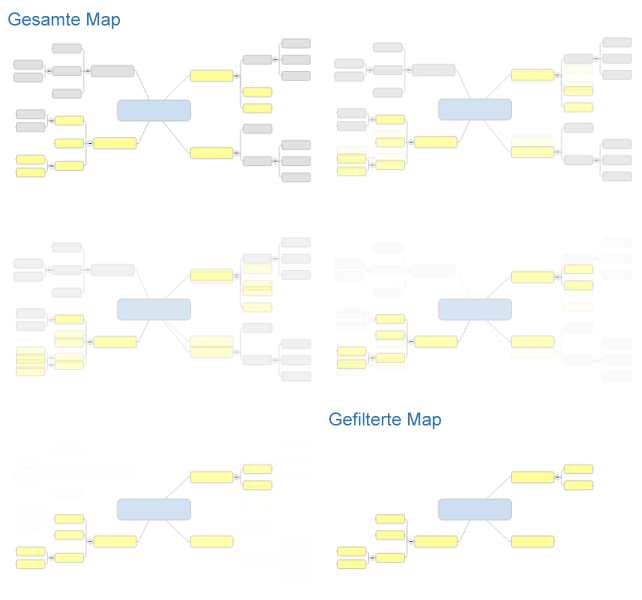
Das Filtern ist eine elegante Möglichkeit, nur einen Teil der in einer Map enthaltenen Zweige anzuzeigen. Das hat den Vorteil, dass Sie Zweige, die gerade nicht von Interesse sind, jedoch weiterhin ihre Existenzberechtigung haben, nicht gleich löschen müssen.
Das Filtern wirkt sich darauf aus, wie die Map in der Mapansicht, der Gliederungsansicht, der Ansicht für verknüpfte Maps und der Walk-Through-Ansicht angezeigt wird. Standardmäßig wird der Filter auch auf die Gantt-Diagrammansicht angewendet, Sie können aber festlegen, dass alle Aufgaben in Ihrer Map im Gantt-Diagramm ohne Berücksichtigung des Filters angezeigt werden.
Ihre Maps lassen sich auf vier Arten filtern:
Zweig allein stehend: Wählen Sie einen Zweig, und verwenden Sie dann diesen Befehl, um nur den Zweig (den ausgewählten Zweig und seine Unterzweige) ohne Hauptthema, übergeordnete Zweige oder Nebenzweige anzuzeigen.
Direktes Filtern: Wählen Sie eine Gruppe von Zweigen aus und blenden Sie diese dann mit den Befehlen Einblenden bzw. Ausblenden ein bzw. aus.
Sofort-Aufgabenfilter verwenden: Diese werden in den Pulldown-Menüs Einblenden bzw. Ausblenden angezeigt. Sie ermöglichen das Filtern der Zweige der Map auf der Basis bestimmter Aufgabenbedingungen.
Power-Filter verwenden: Diese sind über das Pulldown-Menü Einblenden bzw. Ausblenden aufrufbar und ermöglichen das Festlegen von zu verwendenden Filterkriterien (einschließlich einer Vielzahl von Eigenschaften und Text).
Das Filtern ist ein kumulativer Vorgang. Zweige, die bereits ausgeblendet sind, bleiben bei Anwendung eines neuen Filters ausgeblendet. Wenn auf alle Map-Zweige ein neuer Filter angewendet werden soll, müssen Sie zunächst alle vorher angewendeten Filter entfernen. Der Befehl Filter entfernen  (auf der Registerkarte Ansicht in der Gruppe Filter und in der Statusleiste) ist aktiv, wenn ein Filter aktiv ist.
Maps werden in gefiltertem Zustand gespeichert. Das heißt, dass die Map alle Zweige enthält, ausgeblendete Zweige aber bis zum Entfernen des Filters nicht sichtbar sind. Sie können eine Kopie der gefilterten Map speichern. Die vom Filter ausgeblendeten Zweige sind dann nicht in der neuen Kopie der Map enthalten.
Was wollen Sie tun?
Sie können festlegen, dass nur ein einziger Zweig angezeigt wird und damit die Aufmerksamkeit ganz auf diesen Zweig lenken. Damit lassen sich besonders komfortabel größere Maps bei Meetings präsentieren. Der Betrachter kann sich dabei auf die Details eines Zweigs konzentrieren, ohne von der übrigen Map abgelenkt zu werden.
Bei Wahl des Befehls Zweig allein stehend wird nur der ausgewählte Zweig und seine Unterzweige angezeigt.
Markieren Sie einen Zweig.
Klicken Sie auf der Registerkarte Ansicht in der Gruppe Filter auf Zweig allein stehend.
Drücken Sie F4.
Klicken Sie auf der Registerkarte Ansicht in der Gruppe Filter auf den Pfeil Zweig allein stehend.
Klicken Sie auf Eine Ebene höher einblenden.
Auf diese Art können Sie weitere Ebenen einblenden, bis Sie das Hauptthema der Map erreichen.
Klicken Sie auf Andere Zweige einblenden, wenn erneut die ausgeblendeten Oberzweige angezeigt werden sollen.
Indem Sie Zweige für das Ein- oder Ausblenden auswählen oder einen einzelnen Zweig mit allen Unterzweigen für die Anzeige auswählen, können Sie Zweige direkt filtern. Zum Filtern von Zweigen auf der Basis ihrer Eigenschaften verwenden Sie die Option Power-Filter.
Markieren Sie die gewünschte Gruppe von Zweigen bzw. Elementen in der Map.
Klicken Sie auf der Registerkarte Ansicht in der Gruppe Filter auf Einblenden bzw. Ausblenden.
Einblenden: Es werden nur die Zweige angezeigt, die ausgewählt sind (alle anderen werden ausgeblendet).
Ausblenden: Es werden nur die Zweige angezeigt, die nicht ausgewählt sind (alle anderen werden ausgeblendet).
 , und klicken Sie dann auf Ausgewählte Zweige.
Das Filtern ist ein kumulativer Vorgang. Wenn Sie der Map weitere Zweige hinzufügen oder Ihre Ansicht der Map weiter verfeinern möchten, können Sie die verbliebenen sichtbaren Zweige filtern.
Aufgabenfilter bieten eine elegante Möglichkeit, Aufgaben anzuzeigen, die bestimmte Kriterien erfüllen. Sie müssen keinen Zweig auswählen, um diese Filter zu nutzen - sie filtern alle Zweige in der Map.
Klicken Sie auf der Registerkarte Ansicht in der Gruppe Filter auf den Pulldown-Pfeil Einblenden bzw. Ausblenden.
Klicken Sie auf den gewünschten Aufgabenfilter.
Zweige, die den Filterkriterien genügen, werden ein- bzw. ausgeblendet.
Das Filtern ist ein kumulativer Vorgang. Wenn Sie der Map weitere Zweige hinzufügen oder Ihre Ansicht der Map weiter verfeinern möchten, können Sie die verbliebenen sichtbaren Zweige filtern.
Mit dem Befehl Power-Filter können Sie eine Gruppe von Zweigen auf der Basis einer Abfrage nach Eigenschaften filtern, für die Sie Übereinstimmungskriterien auswählen. Dabei haben Sie folgende Möglichkeiten:
Nur die Zweige anzeigen, die den Filterkriterien genügen (die anderen Zweige werden ausgeblendet).
Zweige ausblenden, die den Filterkriterien genügen (nur nicht den Kriterien genügende Zweige werden angezeigt).
Wählen Sie eine der folgenden Verfahrensweisen:
Klicken Sie in der Statusleiste auf den Pfeil Filter .
Klicken Sie auf der Registerkarte Ansicht in der Gruppe Filter auf den Pfeil Ausblenden bzw. Einblenden. (Die Befehle funktionieren in beiden Menüs gleich.)
Klicken Sie auf Power-Filter.
Wählen Sie eine der folgenden Verfahrensweisen:
Wählen Sie den Kriterientyp, und legen Sie Ihre Filterkriterien fest. Beachten Sie, dass Sie eine Kombination von Eigenschaften verschiedener Kategorien auswählen können.
Klicken Sie auf Gespeicherte Abfragen, wenn Sie die Übereinstimmungskriterien als Gespeicherte Abfrage verwenden oder Ihre aktuelle Auswahl als wiederverwendbare gespeicherte Abfrage speichern möchten.
Wählen Sie Zweige erweitern, um alle Treffer anzuzeigen, wenn Zweige, die Treffer enthalten, automatisch erweitert werden sollen.
Klicken Sie auf Filter und dann auf Übereinstimmende Zweige ausblenden oder Übereinstimmende Zweige anzeigen.
Wenn ein Filter aktiv ist, wird der Befehl Filter entfernen auf der Registerkarte Ansicht (Gruppe Filter) und in der Statusleiste aktiv.
Wählen Sie eine der folgenden Verfahrensweisen:
Klicken Sie in der Statusleiste auf Filter entfernen .
Klicken Sie auf der Registerkarte Ansicht in der Gruppe Filter auf Filter entfernen.
Klicken Sie mit der rechten Maustaste auf das Arbeitsmappen-Register der Map, und klicken Sie dann auf Filter entfernen.
