Klicken
Sie auf den Zweig bzw. das Objekt. Es erscheint eine blaue Hervorhebung.
Das heißt, dass er/es ausgewählt ist. 
Bevor Sie Zweige und Objekte bearbeiten, verschieben oder löschen können, müssen Sie diese auswählen. Dafür haben Sie mehrere Möglichkeiten.
Mit Hilfe der Maus, der Tastatur bzw. über die Optionen des Befehls Auswählen können Sie in der Map- oder Gliederungsansicht Zweige und Objekte in Ihrer Map direkt auswählen.
Darüber hinaus haben Sie die Möglichkeit der indirekten Auswahl von Zweigen und Objekten: Anhand des Typs unter Verwendung des Befehls Spezialauswahl, anhand der Eigenschaften (Map-Markierungen, Aufgabeninfo, Überarbeitungsinformationen und andere Eigenschaften) mit dem Befehl Power-Auswahl oder anhand von Textinhalt mit dem Befehl Suchen.
Was möchten Sie tun?
Klicken
Sie auf den Zweig bzw. das Objekt. Es erscheint eine blaue Hervorhebung.
Das heißt, dass er/es ausgewählt ist.
Klicken Sie bei gedrückter Strg-Taste auf die gewünschten Objekte, um sie auszuwählen bzw. ihre Auswahl aufzuheben.
Drücken Sie die Umschalttaste, und wählen Sie gleichzeitig mit den Pfeiltasten zusätzliche Zweige.
Tastenkombinationen für die Auswahl mehrerer Zweige ▼
|
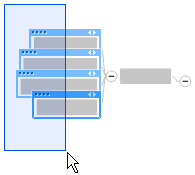
Klicken Sie, und ziehen Sie bei gedrückter Maustaste ein Rechteck. Alle Zweige innerhalb des Rahmens sind ausgewählt.
|
Der Befehl Auswählen auf der Registerkarte Start in der Gruppe Bearbeiten bietet folgende Optionen für die Auswahl mehrerer Zweige und Objekte:
Alles auswählen: Wählt alle Zweige (einschließlich Anmerkungen und freier Anmerkungen) und Objekte (einschließlich Verbindungslinien und Umrandungen) aus.
Nebenzweige auswählen: Wählt alle Zweige auf derselben Ebene (oder Ebenen) wie der aktuelle Zweig bzw. die aktuellen Zweige aus.
Unterzweige auswählen: Wählt alle Zweige aus, die vom aktuellen Zweig bzw. den aktuellen Zweigen ausgehen.
Spezialauswahl wählt Zweige und Objekte anhand des Typs aus.
Auswahl umkehren: Hebt die Auswahl der ausgewählten Zweige und Objekte auf und wählt alle anderen Zweige und Objekte.
Abfragenbasierte Auswahl und Power-Auswahl wählt Zweige anhand ihrer Eigenschaften.
Wenn Sie die Auswahl einzelner Zweige wieder aufheben möchten, klicken Sie bei gedrückter Strg-Taste auf sie.
Wenn Sie die Auswahl aller Zweige aufheben möchten, klicken Sie in der Mapansicht auf den Map-Hintergrund oder in der Gliederungsansicht auf eine leere Stelle unter der Gliederung.
Mit dem Befehl Spezialauswahl können Sie Objekte in der Mapansicht auf der Basis ihres Typs auswählen.
Wählen Sie eine der folgenden Verfahrensweisen:
Klicken Sie auf den Map-Hintergrund, um eine Auswahl aus allen Objekten zu treffen (keine Zweige sind ausgewählt).
Markieren Sie einen Zweig, um nur aus diesem Zweig und seinen Unter- bzw. Nebenzweigen eine Auswahl zu treffen.
Klicken Sie auf der Registerkarte Start in der Gruppe Bearbeiten auf den Pfeil Auswählen und dann auf Spezialauswahl.
Aktivieren Sie die Kontrollkästchen für die Elementtypen, die ausgewählt werden sollen.
Klicken Sie auf OK.
Mit dem Befehl Power-Auswahl können Sie eine Gruppe von Zweigen auf der Basis ihrer Eigenschaften auswählen. Das schließt auch Zweigtext ein. Dabei können Sie festlegen, dass alle Zweige, die den gewählten Kriterien entsprechen (oder nicht entsprechen) ausgewählt werden. Abfragebasierte Auswahl greift für die Auswahl von Zweigen auf eine gespeicherte Abfrage zurück.
Klicken Sie auf der Registerkarte Start in der Gruppe Bearbeiten auf den Pfeil Auswählen und dann auf Power-Auswahl.
Wählen Sie eine der folgenden Verfahrensweisen:
Wählen Sie auf der linken Seite des Dialogfeldes Power-Auswahl den Eigenschaftentyp. Wählen Sie dann auf der rechten Seite die Übereinstimmungskriterien. Beachten Sie, dass Sie eine Kombination von Eigenschaften verschiedener Typen auswählen können.
Klicken Sie auf Gespeicherte Abfragen, um eine Gruppe von Filterkriterien zu verwenden, die als Gespeicherte Abfrage gespeichert sind.
Wählen Sie Zweige erweitern, um alle Treffer anzuzeigen, wenn Zweige, die Treffer enthalten, automatisch erweitert werden sollen.
Klicken Sie auf Auswählen und dann auf Übereinstimmende Zweige auswählen oder Nicht übereinstimmende Zweige auswählen.
Klicken Sie auf der Registerkarte Start in der Gruppe Bearbeiten auf den Pfeil Auswählen und dann auf Abfragebasierte Auswahl.
Klicken Sie auf den Namen der gespeicherten Abfrage, deren Auswahlkriterien verwendet werden sollen. Zweige, die den Kriterien genügen, werden ausgewählt.
Mit dem Suchen-Befehl können Sie Text angeben und alle Zweige in Ihrer Map auswählen, die diesen Text enthalten.
Geben Sie Ihren Text in das Feld Suchen am rechten Rand der Multifunktionsleiste ein.
Klicken Sie auf die Schaltfläche Finden & Suchen und dann auf Alles suchen.
Alle Zweige mit übereinstimmendem Text werden ausgewählt.
Der Befehl Suchen bietet zusätzliche Funktionen für das Konfigurieren Ihrer Suche sowie eine Option zum Ersetzen des gefundenen Textes.
Suchen und Ersetzen von Zweigtext