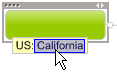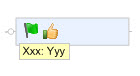
Sie können einzelne Zweige mit unterscheidenden optischen Elementen, den so genannten Markierungen (Symbole, Tags (Textanmerkungen), Schriftfarben und Füllfarben) kodieren. Jeder Markierung ist dabei ein Name oder eine Bedeutung zugeordnet. Markierungen dienen dazu, Zweigen eine bestimmte Bedeutung zuzuweisen oder sie in Gruppen zu ordnen. Markierungen können als Kriterien für die Zweigauswahl und das Filtern verwendet werden. Zudem können Sie Ihre Zweige im Bereich Markierungsindex kategorisiert nach den in ihnen enthaltenen Markierungen in einer Liste anzeigen.
Eine Markierungsliste enthält nach Gruppen sortierte Map-Markierungen. Jede Map enthält eine eigene Liste. Diese wird im Bereich "Markierungen" angezeigt. Unter Verwendung dieses Bereichs oder der Befehle auf der Registerkarte "Einfügen" der Multifunktionsleiste können Sie diese Markierungen übertragen.
Sie müssen in einer Map nicht ausschließlich die Markierungen verwenden, die im Bereich Markierungen aufgeführt sind. Wenn Sie Zweige mit anderen Symbole aus der Bibliothek kodieren, werden diese dynamisch in die Liste aufgenommen. Zudem können Sie neue Markierungsgruppen anlegen und der Bibliothek selbst definierte Symbole hinzufügen.
Wenn Zweigen Aufgabeninformationen zugewiesen sind, werden automatisch spezielle Aufgaben-Symbole (Prioritäten, Fortschritt) angezeigt. Auch diese werden dynamisch in die Markierungsliste aufgenommen, sofern sie sich nicht bereits dort befinden. Ressourcen sind spezielle Tags, die mit der Aufgabeninfo eines Zweigs verknüpft sind. Diese können Sie genau wie andere Tags und ebenfalls aus dem Bereich "Aufgabeninfo" sowie über die Befehle der Gruppe "Aufgaben" auf der Registerkarte "Start" der Multifunktionsleiste hinzufügen. Weitere Informationen zur Verwendung von Ressourcen finden Sie unter Aufgabeninfo.
Sie können Ihrer Map einen Legenden-Zweig aus dem Bereich Markierungen hinzufügen. Auf ihm sind die Symbol-, Schrift- und Füllfarben-Markierungen und ihre Bedeutungen aufgeführt.
Mit den Befehlen im Bereich "Markierungen" können Sie die Markierungsliste verwalten. Wenn Sie eine Gruppe von Markierungen in einer anderen Map wiederverwenden möchten, können Sie Markierungsgruppen kopieren und einfügen. Im Vorlagen-Organizer können Sie ganze Listen mit Markierungen speichern, anwenden und verwalten.
Was möchten Sie tun?
Das Hinzufügen bzw. Entfernen von Symbole zu bzw. von Zweigen nehmen Sie über die den Befehl Symbole der Gruppe Markierungen der Registerkarte Einfügen bzw. den Aufgabenbereich Markierungen vor.
Sie können ein Symbol aus der aktuellen Markierungsliste oder ein anderes Symbol aus der Bibliothek wählen.
Ein Symbol können Sie mehreren Zweigen zuweisen, und jedem Zweig können auch mehrere Symbole zugewiesen werden. Sie dürfen lediglich nicht ein und dasselbe Symbol mehrmals für einen Zweig vergeben.
Wählen Sie den Zweig bzw. die Zweige, dem/denen Sie das Symbol zuweisen möchten.
Klicken Sie auf der Registerkarte Einfügen in der Gruppe Markierungen auf Symbole.
Wählen Sie im Auswahlbereich für Symbole das Symbol, das dem Zweig zugewiesen werden soll. Wenn ein Symbol zugewiesen wird, können Sie seine Bedeutung anzeigen, indem Sie den Cursor auf das Symbol setzen. Seine Bedeutung können Sie im Bereich Markierungen ändern.
Wenn Sie das gewünschte Symbol nicht finden, klicken Sie auf Weitere Symbole.... Damit öffnen Sie den Aufgabenbereich Bibliothek. Klicken Sie im Aufgabenbereich Bibliothek auf das gewünschte Symbol. Das Symbol wird automatisch in die Gruppe Allgemeine Symbole des Bereichs Markierungen aufgenommen.
Zum Verwenden des Aufgabenbereichs "Markierungen" wählen Sie den/die Zielzweig(e). Dann klicken Sie im Bereich auf das Symbol.
Aufgabenbezogene Symbole sind auch über die Registerkarte Start, Gruppe Aufgaben verfügbar.
Falls das gewählte Symbol bereits dem ausgewählten Zweig zugewiesen wurde, wird es entfernt. Das funktioniert auch umgekehrt – wenn Sie ein zweites Mal auf das Symbol klicken, wird es wieder allen markierten Zweigen hinzugefügt.
Zum
Kopieren eines Symbole von einem Zweig auf einen anderen, ziehen Sie
es auf den neuen Zweig.
Wenn es verschoben werden soll, halten Sie während des Drag & Drop
die Strg-Taste gedrückt.
Einige Symbole schließen einander aus: In diesem Fall kann einem Zweig nur jeweils ein Symbol aus der betreffenden Gruppe hinzugefügt werden. Wenn Sie versuchen, ein zweites Symbol aus derselben Gruppe zuzuweisen, wird das erste Symbol ersetzt. Dieses Attribut können Sie für eine Gruppe ändern. Aus einer Gruppe, deren Symbole einander nicht ausschließen, können Sie einem Zweig mehrere Symbole zuweisen.
Für das Hinzufügen von Prioritäts-Symbole verwenden Sie Tastenkombinationen:
Strg + Umschalt + 1 für Priorität 1, Strg + Umschalt + 2 für Priorität 2 usw.
Strg + Umschalt + 0 entfernt alle Prioritäten vom Zweig.
Um für weitere Symbole in der Bibliothek Tastenkombinationen festzulegen, drücken Sie die rechte Maustaste. Dann klicken Sie im Kontextmenü auf Tastenkombination.
Für das Ändern des Symbole an einem Zweig haben Sie mehrere Möglichkeiten:
Bei Symbole, die einer benannten Gruppe angehören, klicken Sie auf das Symbol, um zum nächsten Symbol in der Gruppe zu wechseln.
Klicken Sie mit der rechten Maustaste auf das Symbol, und wählen Sie Ersetzen durch, um ein anderes Symbol auszuwählen.
Klicken Sie mit der rechten Maustaste auf das Symbol, und wählen Sie Weitere Symbole. Dann können Sie das aktuelle Symbol durch ein neues Symbol aus der Bibliothek ersetzen. Das neue Symbol wird in die Gruppe Allgemeine Symbole des Bereichs Markierungen aufgenommen.
Klicken Sie mit der rechten Maustaste auf das Symbol, und klicken Sie dann auf Name der Markierung bearbeiten, um die Bedeutung des Symbole zu ändern. Diese neue Bedeutung wird im Aufgabenbereich "Markierungen" und in der Map-Legende angezeigt.
Um ein Symbol zu kopieren, ziehen Sie es auf einen neuen Zweig und legen es dort ab.
Wenn das Symbol kopiert werden soll, halten Sie beim Ziehen die Strg-Taste gedrückt.
Zum Entfernen eines Symbole, klicken Sie mit der rechten Maustaste auf das Zweig-Symbol. Dann klicken Sie auf Entfernen oder Alle Symbole entfernen (wenn alle Symbole vom Zweig entfernt werden sollen).
Ein Tag ist eine kurze Anmerkung, die durch Anzeige des Texts unter dem Zweig Informationen (z. B. eine Zweigkategorie) gibt. Zweige können mit mehreren Tags dieser Art versehen werden. Dabei darf ein Tag jedoch für einen Zweig nicht doppelt vergeben werden. Das Hinzufügen und Entfernen von Tags nehmen Sie mit dem Befehl Tags der Multifunktionsleiste oder über den Bereich Markierungen vor.
Markieren Sie einen Zweig bzw. mehrere Zweige.
Klicken Sie auf der Registerkarte Einfügen in der Gruppe Markierungen auf Tags.
Klicken Sie im Auswahlbereich für Tags auf die gewünschte Gruppe und dann den/die Tag(s), den/die Sie dem Zweig zuweisen möchten.
Wenn das gewünschte Tag nicht vorhanden ist, können Sie ein neues Tag oder eine neue Tag-Gruppe anlegen.
Klicken Sie mit der rechten Maustaste auf den Tag, klicken Sie auf den Namen der Tag-Gruppe, und wählen Sie dann die Tags, die angezeigt werden sollen.
Sie können immer nur einen Tag pro Gruppe wählen, wenn die darin enthaltenen Tags einander ausschließen (siehe oben).
An einem Zweig können Sie Tags aus mehreren Gruppen anzeigen.
Tags können Sie von einem Zweig auf einen anderen kopieren oder verschieben.
Wenn Sie einen Tag auf einen Zweig ziehen, dem bereits Tags zugewiesen sind, wird der neue Tag in die Tag-Liste aufgenommen. |
|
Zum Entfernen aller Tags klicken Sie mit der rechten Maustaste auf den Zweig. Dann klicken Sie auf Tags und dann auf Alle Tags entfernen.
Zum Entfernen eines bestimmten Tags wählen Sie den gewünschten Tag per Rechtsklick. Dann klicken Sie auf Entfernen.
Hinweise zum Exportieren von Tags ▼
Klicken Sie auf einem Zweig mit der rechten Maustaste auf das zu suchende Symbol oder Tag.
Klicken Sie auf Nächsten finden oder Vorherigen finden, um den nächsten oder vorherigen Zweig auszuwählen, auf dem dieses Symbol oder Tag verwendet wird.
Klicken Sie auf einem Zweig mit der rechten Maustaste auf das gewünschte Symbol oder Tag.
Klicken Sie auf Schnellfilter und dann auf Zweige mit dieser Markierung anzeigen bzw. Zweige mit dieser Markierung ausblenden.
Das Filtern ist ein kumulativer Vorgang. Zweige, die bereits ausgeblendet sind, bleiben bei Anwendung eines neuen Filters ausgeblendet.
Wenn alle Zweige wieder angezeigt werden sollen, wählen Sie eine der folgenden Verfahrensweisen:
Klicken Sie mit der rechten Maustaste auf das Symbol oder Tag, dann auf Schnellfilter und dann auf Filter entfernen.
Klicken Sie auf der Registerkarte Ansicht in der Gruppe Filter auf Filter entfernen.
Klicken
Sie in der Statusleiste auf
Filter entfernen  .
.
Klicken Sie mit der rechten Maustaste auf das Arbeitsmappen-Register der Map, und klicken Sie dann auf Filter entfernen.
Auch Schriftfarben und Füllfarben können als Markierungen verwendet werden. Das heißt, Sie können den in Ihrer Map verwendeten Farben eine spezielle Bedeutung zuweisen. Zunächst können Sie unter Verwendung der Formatierungsbefehle für die Map Schrift- und Füllfarben zuweisen. Diese Farben erscheinen in der Markierungsliste und können aus dem Bereich Markierungen auf Zweige übertragen werden. Wahlweise kann ihnen auch eine Bedeutung zugewiesen werden.
Wenn Sie Schrift- oder Füllfarben im Bereich Markierungen benennen, werden diese in der Map-Legende angezeigt. Benannte Schrift- und Füllfarben verbleiben auch dann in der Markierungsliste, wenn sie in der Map nicht verwendet werden. Mit den Befehlen in der Map-Markierungsliste können Sie die Farben und Bedeutungen der Markierungen ändern.
In der Legende sind die Gruppen mit Markierungslisten und alle benannten Markierungen innerhalb dieser Gruppen aufgeführt. Die Legende wird als ein Unterzweig des gerade markierten Zweigs oder, falls kein Zweig markiert ist, als Hauptzweig in die Map eingefügt.
Markieren Sie den Zweig, an den die Legende angehängt werden soll.
Wählen Sie eine der folgenden Verfahrensweisen:
Klicken Sie in der
Statusleiste auf die Schaltfläche
Aufgabenbereiche  .
Klicken Sie dann auf Markierungen.
.
Klicken Sie dann auf Markierungen.
Klicken Sie auf der Registerkarte Einfügen in der Gruppe Markierungen auf den Dialogfeld-Launcher Markierungen, um den Aufgabenbereich Markierungen zu öffnen.
Klicken Sie unter Strukturieren auf Legende in Map einfügen.
Legen Sie fest, ob alle Markierungen oder nur die in der Map verwendeten Markierungen in der Legende auftauchen sollen.
Der Map wird eine neue Zweiggruppe hinzugefügt, in der die Markierungen und deren Bedeutungen angegeben sind. Symbole in der Gruppe Allgemeine Symbole tauchen in der Legende nicht auf. Wenn Sie diese Symbole in die Legende aufnehmen möchten, müssen Sie sie benennen (dann werden sie in die Gruppe Einzelne Symbole verschoben).
Verwenden des Markierungsindex
Verwenden des Markierungslisten-Organizers